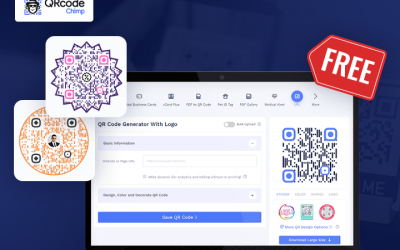
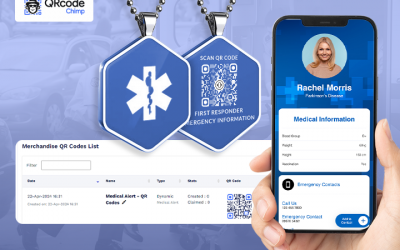
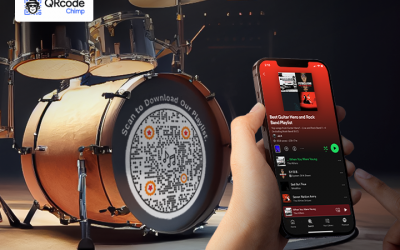
Kody QR towarów to puste kody QR, które umożliwiają sprzedawcom dodawanie personalizacji posprzedażowej do swoich produktów. Możesz utworzyć partię kodów QR na towary i umieścić je na swoich produktach. Klienci kupujący produkty mogą odebrać kody QR i spersonalizować je.
Postępuj zgodnie z tym samouczkiem, aby tworzyć, dostosowywać i drukować kody QR dotyczące towarów.
Część 1: Tworzenie kodów QR na towary
Wykonaj następujące kroki, aby utworzyć towar tagi z kodem QR:
Krok 1
Idź do swojego QRCodeChimp na pulpicie nawigacyjnym i kliknij „Kody QR towarów”.

Krok 2
Kliknij „Utwórz kod QR towaru”.

Krok 3
Nadaj nazwę kodowi QR towaru, wybierz typ kodu QR i kliknij „Utwórz”.

Do listy kodów QR towaru zostanie dodany nowy wpis.
Część 2: Dostosowywanie kodów QR towarów
Wykonaj poniższe czynności, aby dostosować kody QR towarów:
Krok 1
Kliknij „Udekoruj” w kolumnie Akcja.

Krok 2
Dostosuj swój kod QR za pomocą kształtów, naklejek, kolorów i logo QR. Po dekorowaniu kliknij „x”, a następnie „Zapisz kod QR”, aby zapisać projekt.

Twój projekt QR zostanie zaktualizowany.
Część 3: Generowanie nowej partii
Wykonaj następujące kroki, aby wygenerować nową partię:
Krok 1
Kliknij „Generuj nową wiązkę” w kolumnie Akcja.

Krok 2
Wpisz nazwę partii i liczbę kodów QR, które chcesz wygenerować (maksymalna liczba partii: 500).

Krok 3
Kliknij „Utwórz”.

Dojdziesz do sekcji Rekordy wsadowe i rozpocznie się proces tworzenia wsadowego. Sprawdź, czy tworzenie zostało zakończone, klikając „Odśwież” w kolumnie Akcja. Gdy partia będzie gotowa, zobaczysz opcję pobrania kodów QR.
Krok 4
Kliknij „Pobierz kody QR”, wybierz format pliku i rozmiar QR, a następnie kliknij „Pobierz”, aby pobrać pakiet QR.

Możesz pobrać kody QR towarów w dwóch formatach plików (PNG i PDF) i pięciu rozmiarach (256px, 512px, 1024px, 2048px i 4k).
Po pobraniu kodów QR towarów, wydrukuj je na towarach i produktach, aby umożliwić personalizację posprzedażową.
Masz pytania? Skontaktuj się z nami na wsparcie@qrcodechimp.com.
To wszystko, co musisz wiedzieć o tworzeniu i używaniu kodów QR na towary.