Zbieranie leadów ma sens tylko wtedy, gdy Twój zespół może na nie szybko zareagować.
Z QRCodeChimpDzięki integracji HubSpot możesz przesyłać dane zebrane za pośrednictwem QRCodeChimp formularze bezpośrednio do HubSpot. Nie musisz przenosić odpowiedzi ręcznie ani kierować ich przez inne narzędzie do automatyzacji.
Połącz swoje konto HubSpot, wybierz miejsce, do którego mają trafić dane, i zmapuj pola formularza do odpowiednich właściwości HubSpot. Gdy ktoś wyśle formularz, QRCodeChimp zapisuje odpowiedź i wysyła zamapowane dane do HubSpot.
Ten przewodnik przeprowadzi Cię przez cały proces konfiguracji.
- Jak QRCodeChimp i integracja HubSpot działa
- Czego potrzebujesz przed rozpoczęciem
- Kroki łączenia QRCodeChimp Formularze z HubSpot
- Przetestuj integrację HubSpot
- Sprawdź odpowiedź w QRCodeChimp
- Sprawdź status integracji HubSpot
- Zweryfikuj kontakt w HubSpot
- Dlaczego warto sprawdzać zarówno odpowiedzi w formularzu, jak i szczegóły integracji?
- Typowe problemy do sprawdzenia
- Wniosek
- PYTANIA I ODPOWIEDZI
Jak QRCodeChimp i integracja HubSpot działa
Zasada jest prosta:
Złożenie formularza → QRCodeChimp Odpowiedzi formularza → Mapowanie pól → HubSpot
Kiedy ktoś przesyła Twoje QRCodeChimp Formularz:
- QRCodeChimp zapisuje całą odpowiedź na formularz.
- Integracja HubSpot sprawdza skonfigurowane mapowania obiektów i pól.
- Zamapowane wartości są wysyłane do HubSpot.
- HubSpot tworzy odpowiedni rekord.
- QRCodeChimp rejestruje status integracji, dzięki czemu można sprawdzić, czy dane zostały pomyślnie wysłane.
Ważną kwestią jest to, że QRCodeChimp Nie wysyła automatycznie wszystkich pól formularza. Tylko pola mapowane na właściwości HubSpot są uwzględniane w akcji HubSpot.
Na przykład Twój formularz może zbierać:
- Imię i nazwisko
- Phone
- zapytanie
Jeśli mapujesz tylko imię, adres e-mail i numer telefonu, wszystkie cztery odpowiedzi pozostają dostępne. QRCodeChimp. Jednak do HubSpot wysyłane są tylko te trzy zamapowane pola.
Czego potrzebujesz przed rozpoczęciem
Upewnij się że masz:
- A QRCodeChimp konto z dostępem do integracji HubSpot
- Konto HubSpot, które możesz autoryzować
- A QRCodeChimp formularz z polami, które chcesz zebrać
- Dopasowane nieruchomości dostępne w HubSpot
Przed rozpoczęciem pracy warto również zdecydować, gdzie odpowiedź ma zostać przesłana w HubSpot.
QRCodeChimp umożliwia wybranie obiektu HubSpot, takiego jak:
- Kontakt
- Firma
- Sprawa
- Rodzaj biletu
W tym przewodniku będziemy używać Kontakt .
Kroki łączenia QRCodeChimp Formularze z HubSpot
Aby zintegrować HubSpot z aplikacją, wykonaj następujące kroki: QRCodeChimp formy.
Krok 1: Utwórz lub otwórz QRCodeChimp Nasz formularz
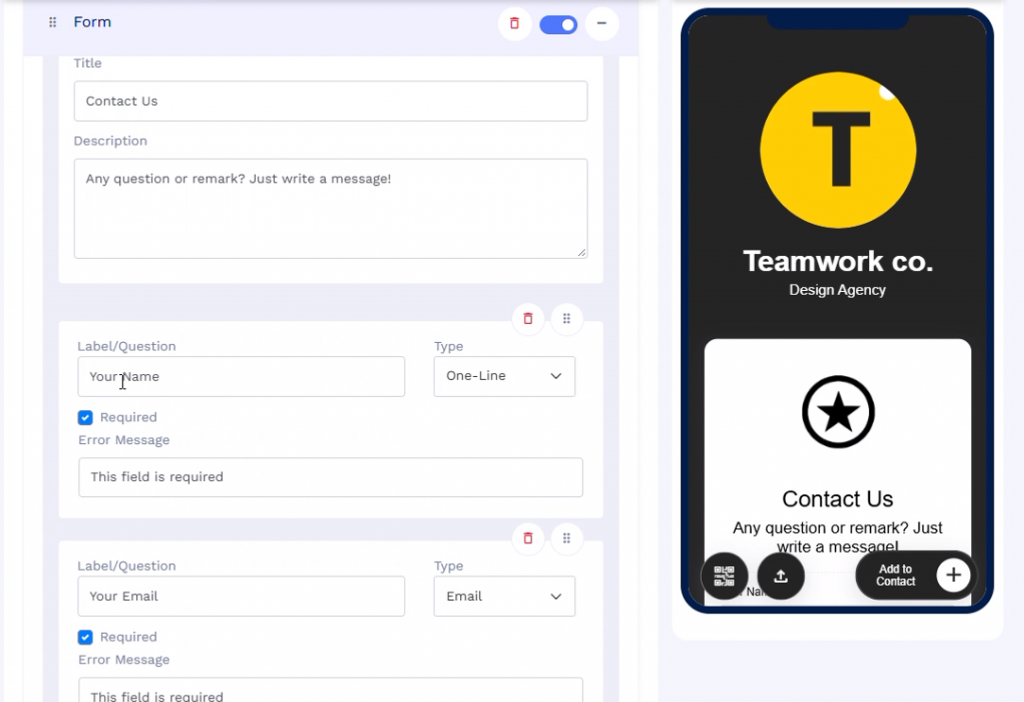
Zaloguj się do QRCodeChimp i utwórz kod QR formularza. Jeśli masz już formularz, otwórz go do edycji.
Skonfiguruj pola, które mają być wypełniane przez odwiedzających. Na przykład:
- Imię i Nazwisko*
- Phone
- Twoje Zapytanie
W razie potrzeby uzupełnij resztę ustawień formularza.
Krok 2: Otwórz ustawienia integracji formularza
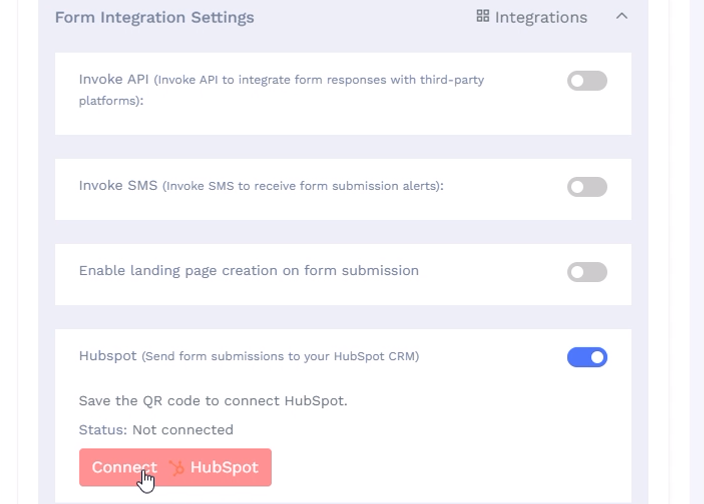
Przewiń w dół do Ustawienia integracji formularzy w edytorze formularzy.
Tutaj możesz skonfigurować, co ma się stać po przesłaniu formularza. Znajdź integrację HubSpot i włącz ją.
Krok 3: Połącz swoje konto HubSpot
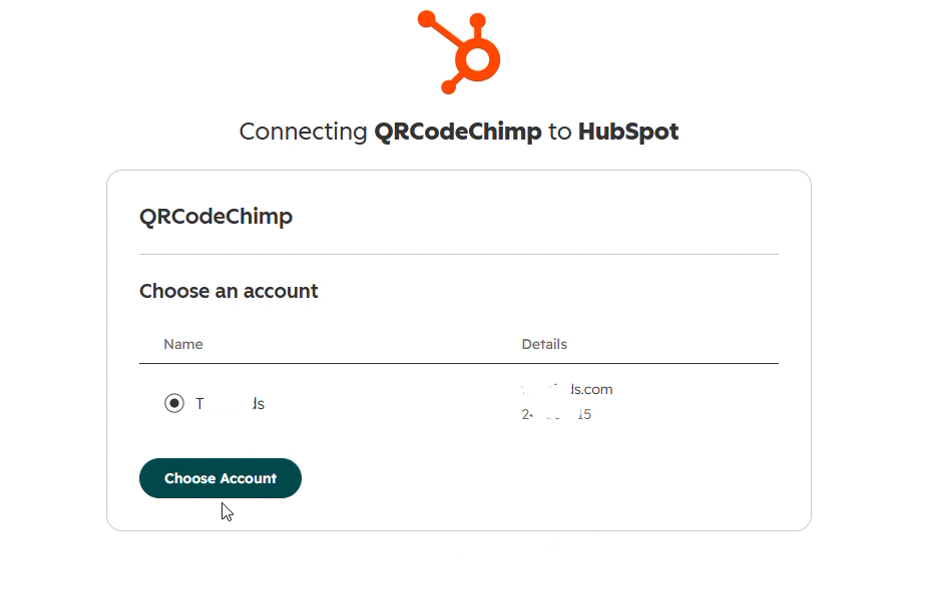
Kliknij opcję połączenia z HubSpot. Zostaniesz przekierowany do HubSpot w celu autoryzacji. QRCodeChimp.
Jeśli Twoje dane logowania HubSpot umożliwiają dostęp do wielu kont, wybierz konto, które chcesz połączyć.
Wybierz konto i zatwierdź połączenie. Następnie HubSpot przekieruje Cię z powrotem do QRCodeChimp.
Po nawiązaniu połączenia QRCodeChimp pokaże HubSpot jako połączony wraz z informacjami o powiązanym portalu.
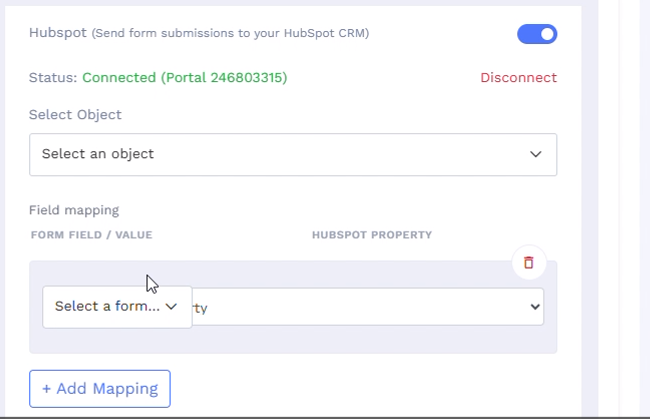
Wskazówka: Jeśli zarządzasz więcej niż jednym kontem HubSpot, sprawdź szczegóły portalu przed kontynuowaniem. Dzięki temu będziesz mieć pewność, że odpowiedzi z formularza trafią na właściwe konto.
Krok 4: Wybierz obiekt HubSpot
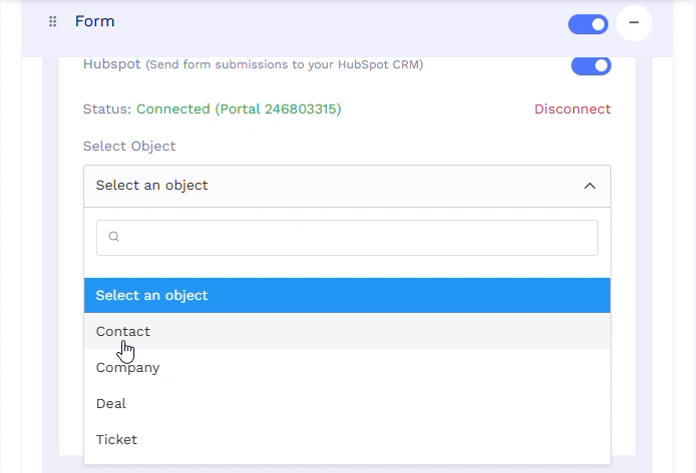
Następnie otwórz Wybierz obiekt upuścić.
Wybierz typ rekordu HubSpot, który chcesz QRCodeChimp tworzyć.
Dostępne opcje obejmują:
- Kontakt
- Firma
- Sprawa
- Rodzaj biletu
Aby zebrać dane kontaktowe lub dane kontaktowe, wybierz Kontakt .
Odpowiedzi z formularza będą teraz kierowane do rekordów kontaktów HubSpot na podstawie mapowań, które skonfigurujesz.
Krok 5: Zmapuj swoje QRCodeChimp pola do HubSpot
Teraz powiedz QRCodeChimp gdzie każda odpowiedź formularza powinna zostać umieszczona w HubSpot.
Dla każdego pola formularza, które chcesz wysłać, wybierz odpowiadającą mu właściwość HubSpot. Dodaj mapowania tylko dla danych, które chcesz wysłać.
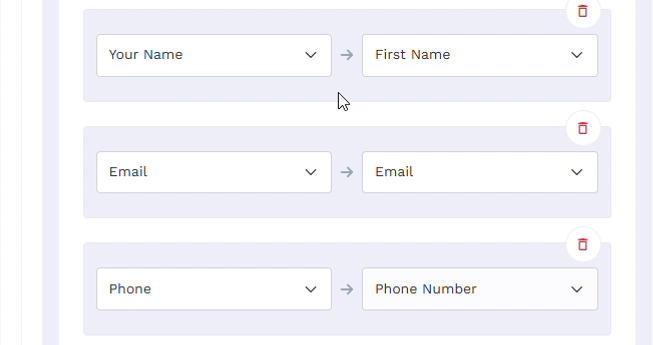
Niezmapowane pola nadal stanowią część QRCodeChimp odpowiedzi formularza. Po prostu nie są one uwzględniane w akcji HubSpot.
Na przykład załóżmy, że Twój formularz zawiera również Twoje zapytanie, ale nie mapujesz tego pola.
Użytkownik może przesłać:
- Imię: Gwen
- Adres e-mail: gwen@abindustries.com
- Telefon: 8452170369
- Zapytanie: Zapytanie o cenę
QRCodeChimp zachowa wszystkie cztery wartości.
HubSpot otrzyma jedynie:
- Imię: Gwen
- Adres e-mail: gwen@abindustries.com
- Numer telefonu: 8452170369
Jeśli chcesz, aby informacje o zapytaniu były widoczne również w usłudze HubSpot, zamapuj je na odpowiednią właściwość usługi HubSpot.
Krok 6: Zapisz formularz
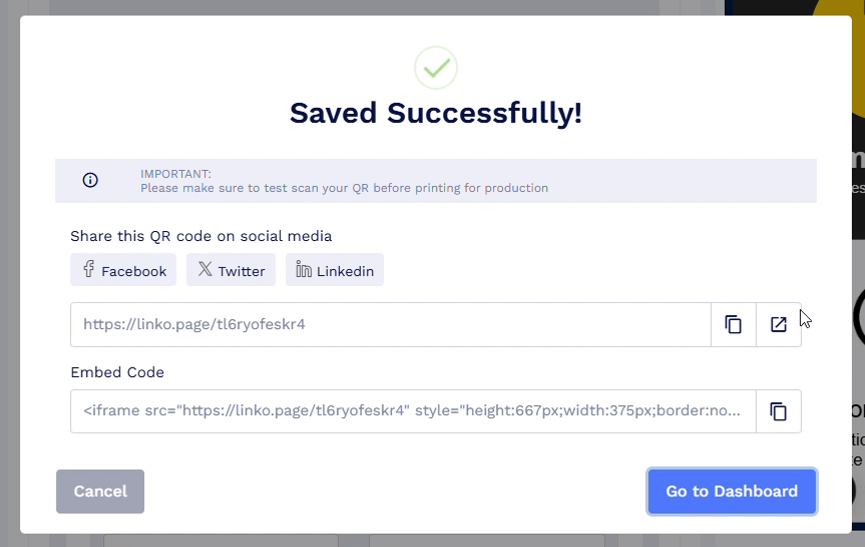
Gdy konto HubSpot, obiekty i mapowania pól będą gotowe, zapisz kod QR formularza. QRCodeChimp potwierdzi, że zmiany zostały zapisane.
Routing HubSpot jest teraz skonfigurowany.
Przetestuj integrację HubSpot
Zanim użyjesz formularza w kampanii na żywo, prześlij odpowiedź testową. Pozwoli Ci to potwierdzić integrację po obu stronach.
Krok 7: Otwórz i wypełnij formularz na żywo
Otwórz formularz, używając kodu QR lub bezpośredniego linku. Wypełnij pola rozpoznawalnymi danymi testowymi.
Przed wysłaniem formularza zaakceptuj wymagane warunki.

Krok 8: Prześlij formularz
Prześlij wypełniony formularz.
Powinieneś zobaczyć komunikat potwierdzający, że QRCodeChimp otrzymał odpowiedź.
Sprawdź odpowiedź w QRCodeChimp
Krok 9: Otwórz formularz odpowiedzi
Wróć do swojego QRCodeChimp deska rozdzielcza.
Otwarte Formularz odpowiedzi.
Twoje nowe zgłoszenie powinno pojawić się na liście odpowiedzi wraz z danymi wprowadzonymi przez użytkownika.
W naszym przykładzie wyświetliłoby się imię Gwen, adres e-mail, numer telefonu i treść zapytania.
To potwierdza, że QRCodeChimp otrzymałem wypełniony formularz.

Sprawdź status integracji HubSpot
Otrzymanie odpowiedzi z formularza i wysłanie jej do HubSpot to dwie odrębne części procesu.
QRCodeChimp umożliwia sprawdzenie czy akcja HubSpot została ukończona pomyślnie.
Krok 10: Otwórz szczegóły integracji
Otwarte Szczegóły integracji dla odpowiedzi na formularz.
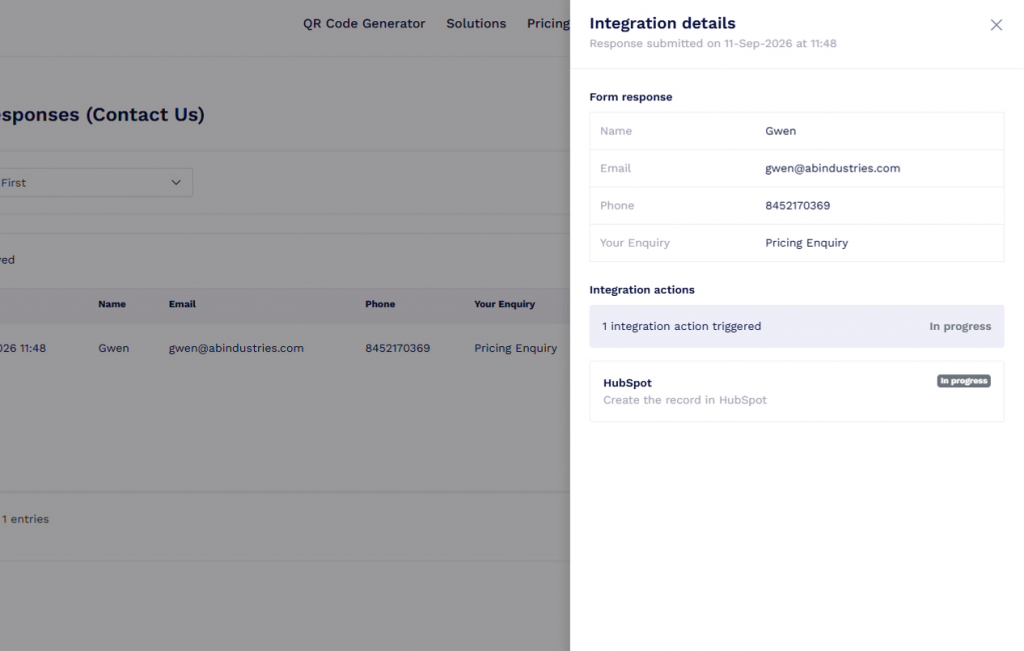
Aby integracja kontaktów przebiegła pomyślnie, szczegóły pokazują, że QRCodeChimp podjęto próbę utworzenia rekordu w HubSpot i czy ta akcja się powiodła.
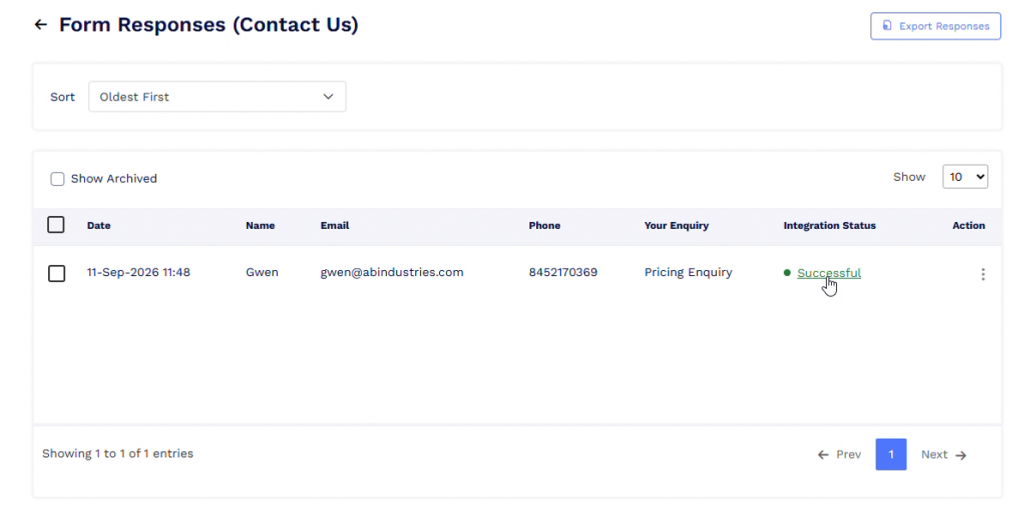
Krok 11: Sprawdź, czy akcja HubSpot zakończyła się powodzeniem
Po zakończeniu integracji sprawdź status akcji.
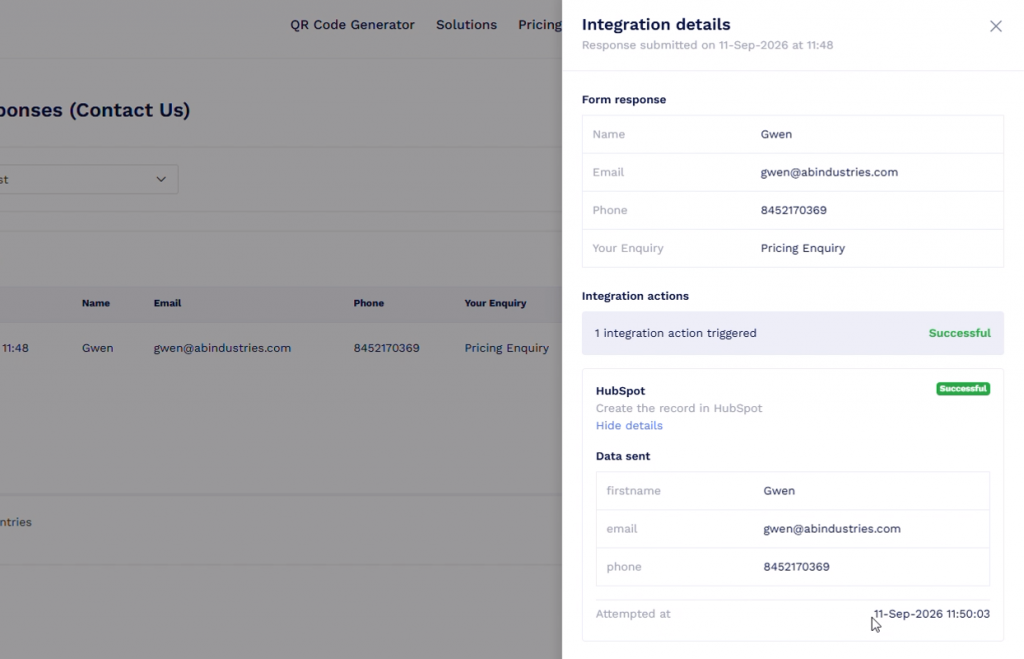
Pomyślne przesłanie oznacza, że jedna akcja integracyjna została uruchomiona i że akcja HubSpot zakończyła się powodzeniem.
Możesz rozszerzyć działanie HubSpot, aby sprawdzić dokładne dane QRCodeChimp wysłane.
Zweryfikuj kontakt w HubSpot
Krok 12: Otwórz kontakt w HubSpot
Gdy status integracji zmieni się na pomyślny, otwórz HubSpot.
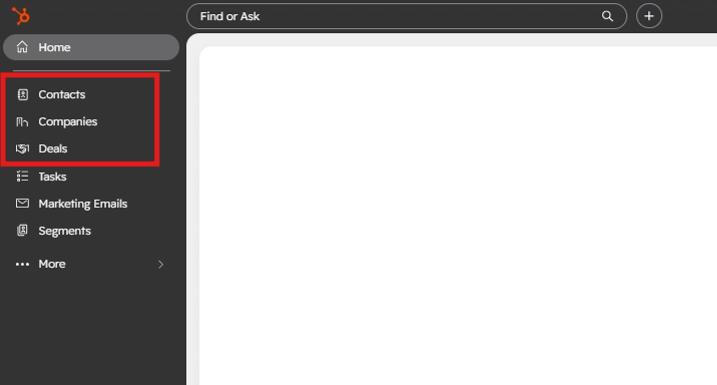
Iść do Kontakt.
Wyszukaj adres e-mail lub nazwę użytą w zgłoszeniu testowym.
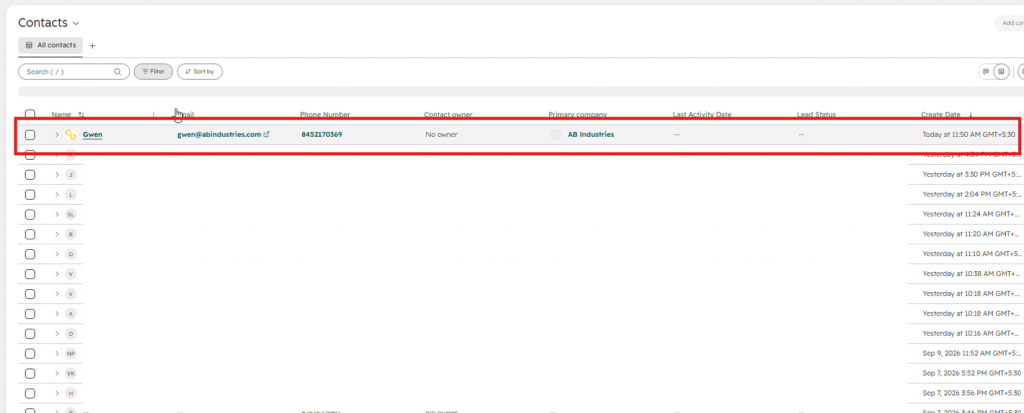
Nowy kontakt powinien pojawić się z zamapowanymi właściwościami.
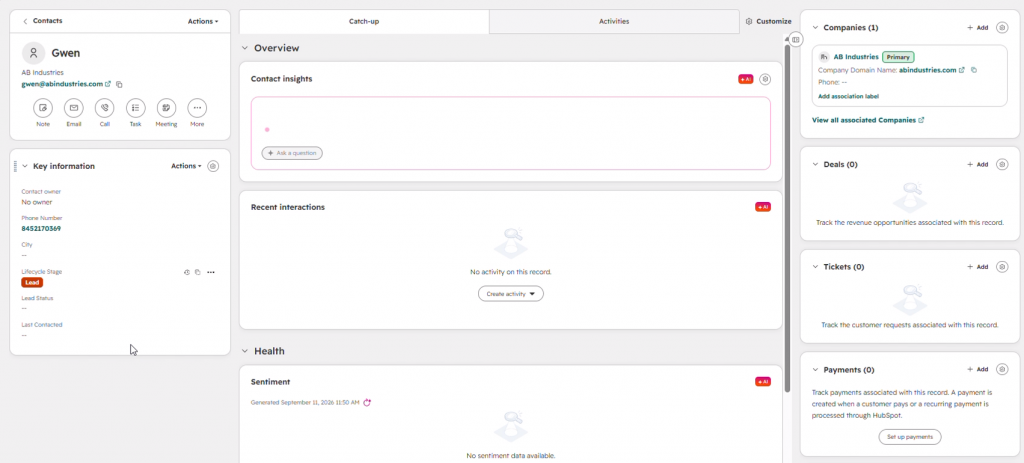
Zakończyłeś przepływ:
Odwiedzający przesyła formularz → QRCodeChimp przechowuje odpowiedź → wysyłane są pola mapowane → tworzony jest kontakt HubSpot
Dlaczego warto sprawdzać zarówno odpowiedzi w formularzu, jak i szczegóły integracji?
Te dwie sekcje odpowiadają na różne pytania.
Formularz odpowiedzi informuje:
Zrobił QRCodeChimp otrzymać przesłanie użytkownika?
Szczegóły integracji podają:
Czy mapowane dane zostały pomyślnie wysłane do HubSpot?
To rozróżnienie jest przydatne podczas rozwiązywania problemów.
Na przykład odpowiedź może pojawić się poprawnie w QRCodeChimp podczas gdy akcja HubSpot jest nadal przetwarzana lub wystąpił problem.
Sprawdzanie szczegółów integracji pozwala zidentyfikować część przepływu pracy wymagającą uwagi.
Typowe problemy do sprawdzenia
Poniżej przedstawiono kilka typowych błędów i problemów, które mogą wystąpić podczas konfigurowania integracji.
HubSpot wyświetla się jako rozłączony
Połącz ponownie swoje konto HubSpot z ustawień integracji formularzy.
Jeśli masz dostęp do kilku kont HubSpot, upewnij się, że podczas autoryzacji wybierzesz właściwe konto.
Odpowiedź pojawia się w QRCodeChimp ale nie HubSpot
Najpierw otwórz Szczegóły integracji za tę odpowiedź.
Sprawdź, czy akcja HubSpot jest wyświetlana jako pomyślna, oczekująca czy nieudana.
Sprawdź również, czy wybrano właściwy obiekt HubSpot.
W HubSpot brakuje niektórych wartości formularza
Sprawdź mapowanie swojego pola.
QRCodeChimp Wysyła pola mapowane na właściwości HubSpot. Wartość może nadal istnieć w odpowiedziach formularza, nawet jeśli nie została uwzględniona w akcji HubSpot.
Pole jest wysyłane do niewłaściwej właściwości HubSpot
Wróć do edytora formularza i sprawdź mapowania.
Na przykład potwierdź, że:
Telefon → Numer telefonu
a nie innej, niezwiązanej z tym usługi HubSpot.
Zapisz formularz po poprawieniu mapowania.
Dodałem nowe pole formularza
Jeśli chcesz, aby nowe pole pojawiło się w HubSpot, wróć do Ustawienia integracji formularzy i utwórz wymagane mapowanie.
Wystarczy dodać pole do QRCodeChimp formularz nie decyduje automatycznie, gdzie dana wartość ma się znaleźć w HubSpot.
Wniosek
Podłączanie QRCodeChimp Dzięki usłudze Formularze HubSpot możesz uzyskać bezpośrednią ścieżkę od przesłania formularza do CRM.
Skonfiguruj połączenie raz, wybierz obiekt HubSpot i zamapuj pola, które chcesz wysłać. QRCodeChimp może następnie przechowywać każdą kompletną odpowiedź, jednocześnie kierując mapowane dane do HubSpot.
Za pomocą Szczegółów integracji możesz także sprawdzić, czy każda akcja HubSpot powiodła się i jakie dane zostały wysłane.
Przed publicznym udostępnieniem formularza prześlij jedną odpowiedź testową i sprawdź ją w obu polach. QRCodeChimp i HubSpot. Gdy wszystko pojawi się we właściwym miejscu, formularz będzie gotowy do przesyłania nowych odpowiedzi do CRM.
PYTANIA I ODPOWIEDZI
Czy potrzebuję Zapiera do połączenia QRCodeChimp Formularze do HubSpot?
Nie. QRCodeChimp obsługuje bezpośrednią integrację HubSpot dla formularzy, dzięki czemu możesz połączyć swoje konto HubSpot i mapować pola z poziomu formularza QRCodeChimp.
Czy QRCodeChimp wysłać każde pole formularza do HubSpot?
Nie. HubSpot otrzymuje pola, które mapujesz na właściwości HubSpot. Pozostałe przesłane pola mogą pozostać dostępne w QRCodeChimp Odpowiedzi na formularze.
Do których rekordów HubSpot mogę wysyłać dane formularza?
Integracja pozwala wybrać obiekt HubSpot podczas konfiguracji. Dostępne opcje to: Kontakt, Firma, Transakcja i Zgłoszenie.
Jak wysłać odpowiedź z formularza jako kontakt HubSpot?
Wybierz Kontakt jako obiekt HubSpot. Następnie zamapuj swój QRCodeChimp pola formularza do odpowiednich właściwości kontaktu HubSpot.
Na przykład:
- Twoje imię → Imię
- E-mail → E-mail
- Telefon → Numer telefonu
Czy mogę sprawdzić, czy odpowiedź z formularza dotarła do HubSpot?
Tak. Otwórz odpowiedź w QRCodeChimp i zaznacz Szczegóły integracji. Pokazuje akcję integracji, jej status i dane wysłane do HubSpot.
Dlaczego pole jest widoczne w QRCodeChimp ale brakuje go w HubSpot?
Możliwe, że pole nie zostało zmapowane. QRCodeChimp przechowuje pełną odpowiedź z formularza, podczas gdy integracja HubSpot wysyła pola skonfigurowane w mapowaniu pól.
Czy mogę później zmienić mapowanie pól?
Tak. Edytuj formularz i wróć do Ustawień integracji formularzy. Zaktualizuj mapowania i zapisz formularz.
Czy powinienem przetestować integrację przed użyciem kodu QR?
Tak. Najpierw prześlij odpowiedź testową i zweryfikuj ją w sekcji „Odpowiedzi formularza”. Następnie sprawdź szczegóły integracji i upewnij się, że rekord wyświetla się poprawnie w HubSpot.
Produkty które mogą Ci się spodobać:
Jadalne kody QR: jak je zrobić + przykłady z życia wzięte
Jadalny kod QR to skanowalny kod QR wydrukowany lub wykonany z materiałów bezpiecznych do spożycia. Oto jak tworzyć jadalne kody QR, na co zwracać uwagę i jak je dobrze wykorzystać.
Wyjaśnienie identyfikatorów aplikacji GS1: GTIN, numer partii, numer seryjny, data ważności i inne
W tym przewodniku opisano najważniejsze identyfikatory zastosowań GS1 służące do identyfikacji produktów, ich śledzenia, sprzedaży detalicznej i pakowania.
Jak grupować karty w QRCodeChimp Konfiguracja Entra ID
Naucz się skutecznie organizować cyfrowe wizytówki, korzystając z QRCodeChimp Grupowanie Entra ID. Uprość zarządzanie kartami według grupy, filtra lub funkcji „wszystko w jednym”.
Kroki integracji Microsoft Entra ID (Azure AD) z QRCodeChimp
Dowiedz się, jak połączyć identyfikator Microsoft Entra z QRCodeChimp aby zautomatyzować tworzenie cyfrowych wizytówek, poprawić bezpieczeństwo i uprościć proces wdrażania.
Najbardziej popularny
Skontaktuj się z działem sprzedaży
