Tworzenie cyfrowych biletów na wydarzenie wymaga czegoś więcej niż tylko wygenerowania kodu QR.
Organizatorzy wydarzeń potrzebują biletów, które wyraźnie wyświetlają szczegóły wstępu, są zgodne z brandingiem wydarzenia i można je udostępniać prywatnie uczestnikom. Dobrze skonfigurowany i zaprojektowany Kod QR biletu na wydarzenie ułatwia odnalezienie ważnych informacji, usprawnia dystrybucję biletów i sprawdzanie poprawności wejścia.
W tym przewodniku dowiesz się, jak tworzyć kody QR biletów na wydarzenia, dostosowywać ich wygląd i udostępniać je uczestnikom. Dowiesz się, jak tworzyć pojedyncze bilety, generować je zbiorczo, tworzyć bilety na podstawie przesłanych formularzy oraz konfigurować ustawienia, takie jak limity skanowania i codzienne resetowanie.
- Wybierz sposób tworzenia biletów na wydarzenie
- Jak tworzyć hurtowo kody QR dla biletów na wydarzenia
- Jak udostępniać kody QR biletów na wydarzenia utworzone masowo
- Jak utworzyć indywidualny kod QR biletu na wydarzenie
- Jak tworzyć kody QR biletów na wydarzenia z przesłanych formularzy
- Wskazówki dotyczące projektowania biletu na wydarzenie
- Zanim wyślesz bilety na wydarzenie
- Przygotuj swój zespół do walidacji biletów
- Wniosek
- PYTANIA I ODPOWIEDZI
Wybierz sposób tworzenia biletów na wydarzenie
QRCodeChimp Oferuje trzy sposoby tworzenia kodów QR na bilety na wydarzenia. Wybierz metodę, która najlepiej odpowiada sposobowi gromadzenia i zarządzania informacjami o uczestnikach.
| Metoda tworzenia | Najlepiej nadaje się do |
|---|---|
| Tworzenie zbiorcze | Konferencje, festiwale, turnieje i duże wydarzenia z istniejącą listą uczestników |
| Indywidualne stworzenie | Goście VIP, prelegenci, wydarzenia prywatne i dodatki na ostatnią chwilę |
| Formularz powiązany z partią zbiorczą | Otwarte rejestracje, wydarzenia członkowskie, wydarzenia studenckie i wydawanie biletów na podstawie zatwierdzenia |
Tworzenie zbiorcze jest zazwyczaj najskuteczniejszą opcją, jeśli informacje o uczestnikach są już dostępne w arkuszu kalkulacyjnym.
Tworzenie pojedynczych biletów daje Ci większą kontrolę w przypadku tworzenia małej liczby biletów.
Tworzenie oparte na formularzach pozwala uczestnikom na przesyłanie własnych informacji. Ich odpowiedzi są dodawane jako nowe rekordy do powiązanej partii biletów na wydarzenie, natychmiast lub po zatwierdzeniu przez organizatora.
Jak tworzyć hurtowo kody QR dla biletów na wydarzenia
QRCodeChimpFunkcja przesyłania zbiorczego umożliwia tworzenie biletów cyfrowych dla wielu uczestników z poziomu jednego arkusza kalkulacyjnego.
Zaloguj się na swoje QRCodeChimp konto, otwórz Generator kodów QR biletów na wydarzeniai wykonaj następujące kroki.
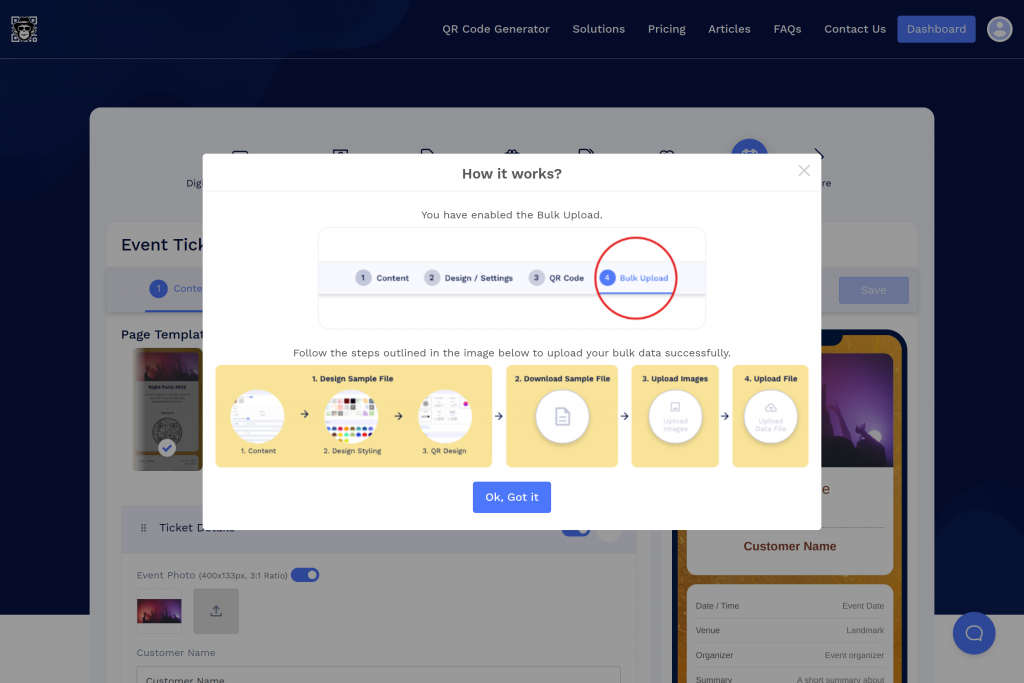
Krok 1: Włącz przesyłanie zbiorcze
Włącz funkcję przesyłania zbiorczego.
Przeczytaj instrukcje wyświetlane na ekranie i kliknij OK aby kontynuować.
Krok 2: Utwórz szablon biletu
Utwórz wspólną strukturę i projekt, które będą stosowane dla każdego zgłoszenia w partii.
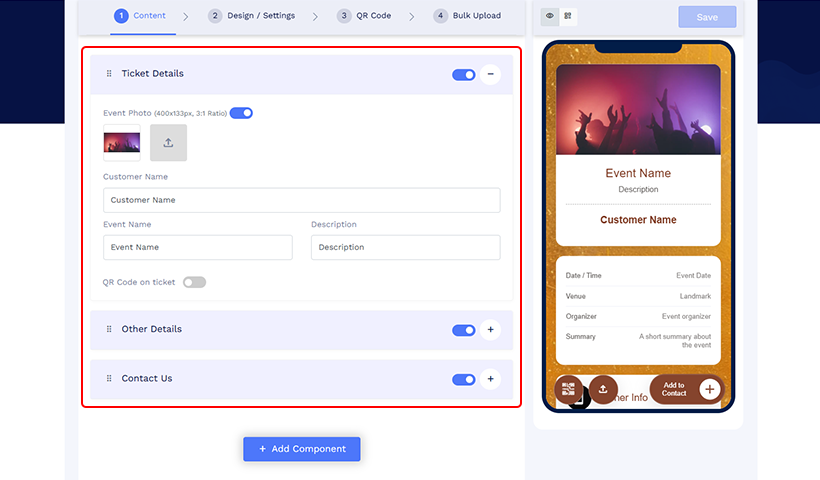
W Treść Na karcie wybierz i skonfiguruj informacje, które chcesz wyświetlić. W zależności od wydarzenia może to obejmować:
- Imię i nazwisko uczestnika
- Nazwa wydarzenia
- Data i czas
- Miejsce
- Kategoria biletu
- Miejsce, rząd lub strefa
- Instrukcje dotyczące wejścia
- Dane kontaktowe organizatora
Informacje różniące się dla każdego uczestnika zostaną dodane później za pomocą pliku zbiorczego.
Krok 3: Zaprojektuj bilet
Ustaw obraz lub wideo tła dla biletu. Możesz również dostosować kolory, czcionki, styl karty i ładowarkę stron.
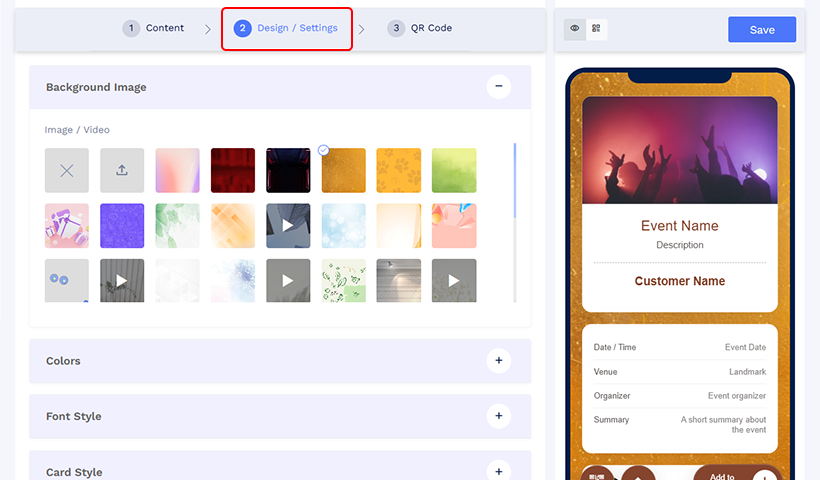
Zadbaj o to, aby bilet był spójny z identyfikacją wizualną wydarzenia, ale upewnij się, że imię i nazwisko uczestnika, szczegóły wydarzenia oraz kod QR są łatwe do znalezienia.
Krok 4: Skonfiguruj ustawienia wejścia
umożliwiać Zablokuj kod QR aby kontrolować liczbę pomyślnych walidacji, na jakie pozwala każdy bilet.
Skonfiguruj bilet tak, aby był blokowany tylko wtedy, gdy zostanie zeskanowany przez właściciela konta lub autoryzowanego użytkownika subkonta, włączając Zablokuj tylko po zeskanowaniu z konta właściciela/subkonta. Zapobiega to zablokowaniu biletu w przypadku zeskanowania go przez uczestnika lub gościa przed dotarciem do punktu wejścia.
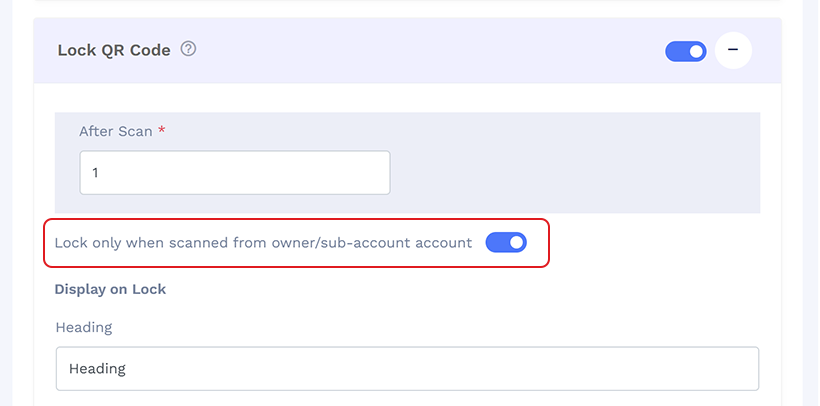
W przypadku wydarzenia z pojedynczym wejściem skonfiguruj bilet tak, aby blokował się po pierwszej dozwolonej walidacji. Zwiększ dozwoloną liczbę wejść tylko wtedy, gdy kontrolowane ponowne wejście jest częścią polityki wydarzenia.
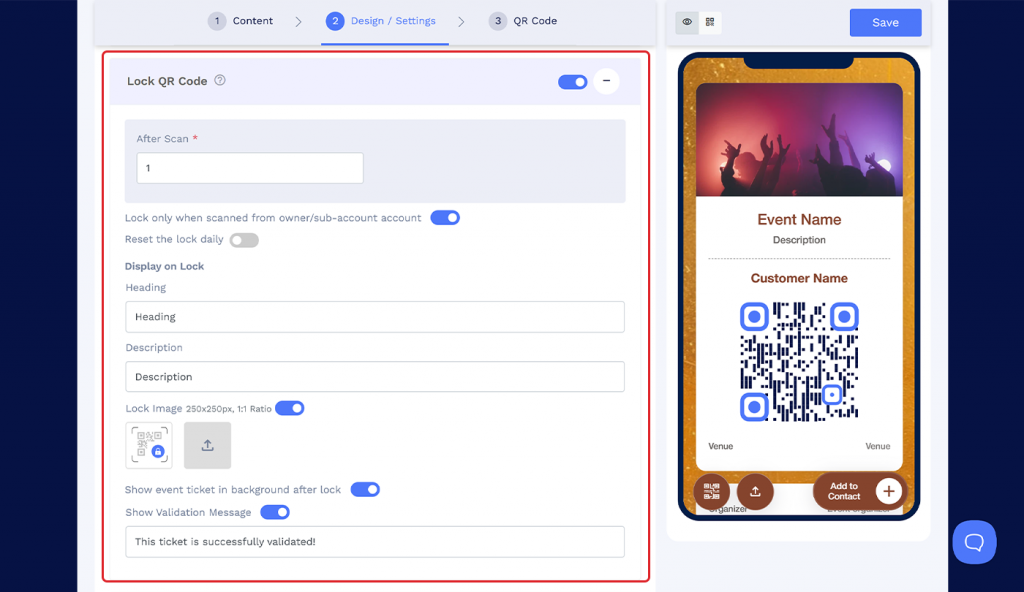
W przypadku wydarzenia trwającego kilka dni włącz Resetuj blokadę codziennie, a następnie wybierz odpowiednią strefę czasową i zresetuj czas. Dozwolona liczba walidacji będzie ponownie dostępna po skonfigurowaniu codziennego resetu.
Krok 5: Dostosuj kod QR
Otwórz Kod QR zakładkę, aby dostosować kod QR za pomocą kształtów, kolorów, naklejek i logo.
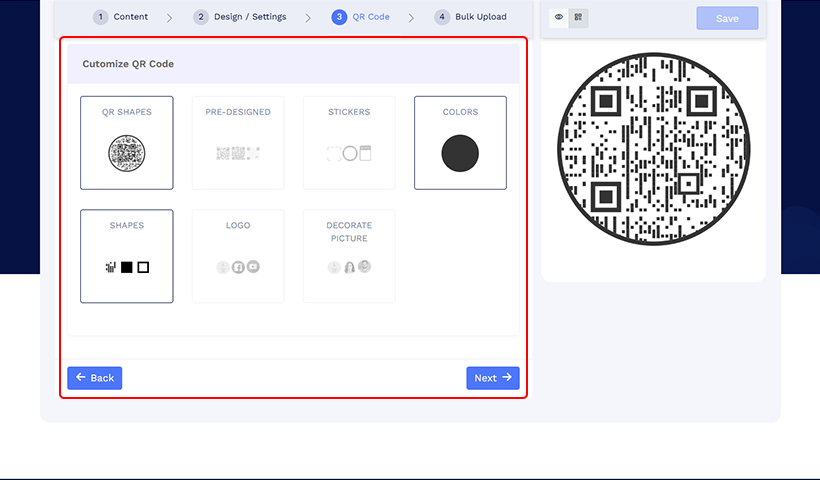
Zachowaj silny kontrast między kodem QR a jego tłem. Unikaj elementów dekoracyjnych, które utrudniają rozpoznanie kodu.
Krok 6: Zapisz szablon biletu zbiorczego
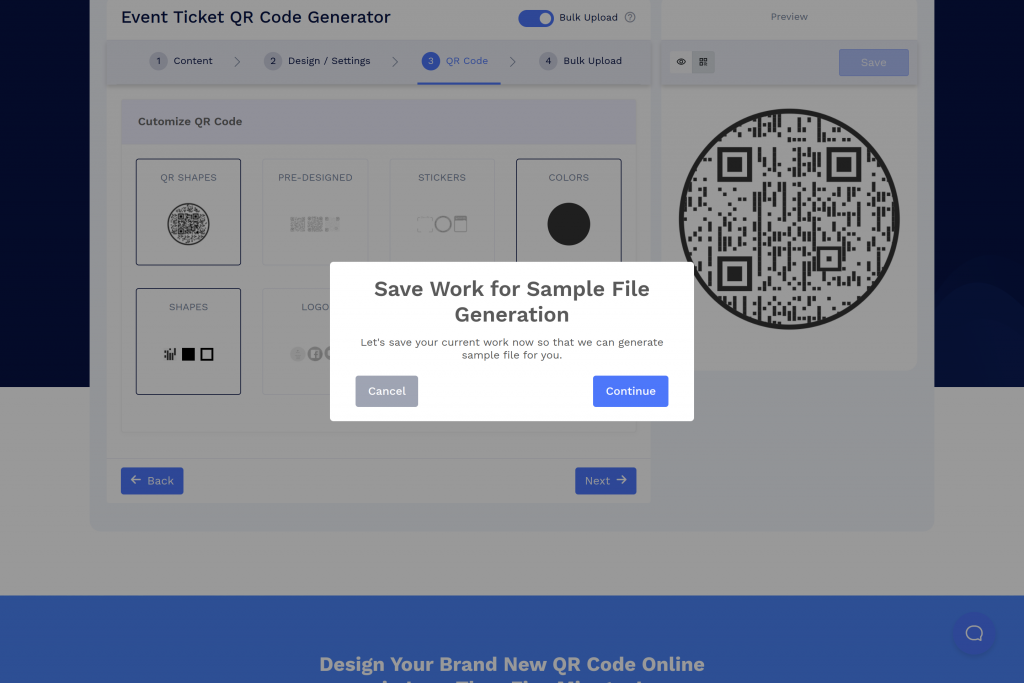
Otwórz Przesyłanie zbiorcze tab i kliknij KONTUNUUJ dla Zapisz pracę w celu wygenerowania pliku przykładowego.
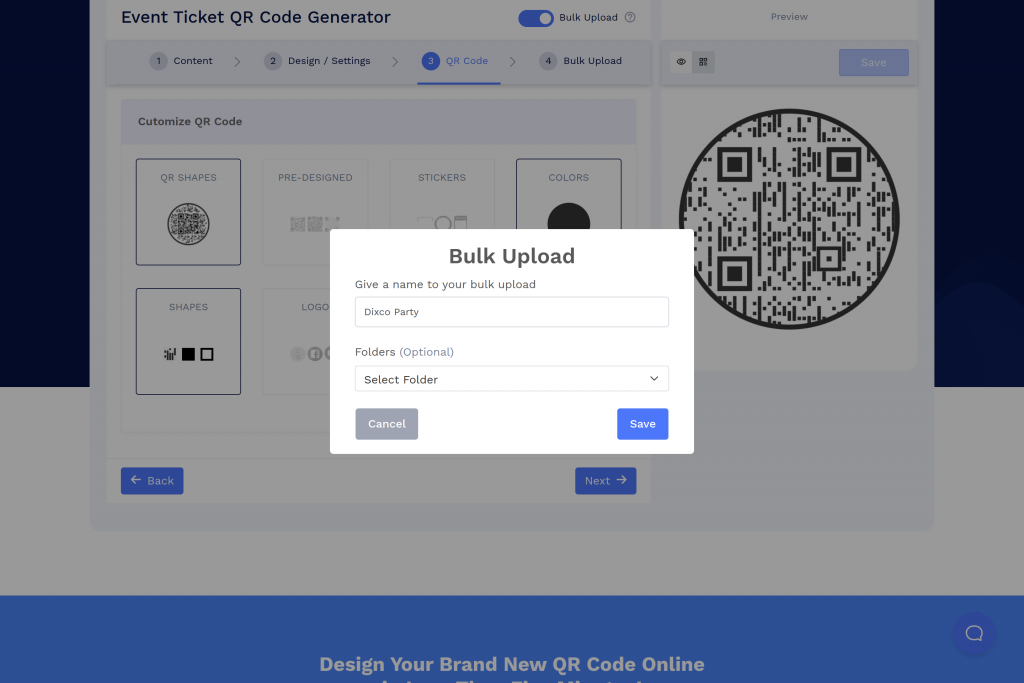
Nadaj nazwę partii zbiorczej, wybierz folder, jeśli to konieczne, i kliknij Zapisz.
Krok 7: Przygotuj plik do przesyłania zbiorczego
Pobierz przykładowy plik wygenerowany przez QRCodeChimp.
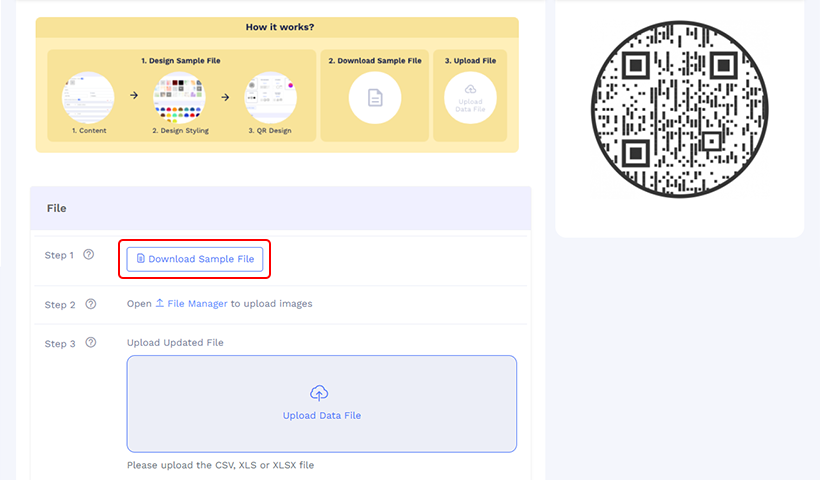
Użyj przykładowych danych jako odniesienia i wprowadź dane każdego uczestnika w odpowiednich kolumnach. Każdy wiersz tworzy osobny bilet.
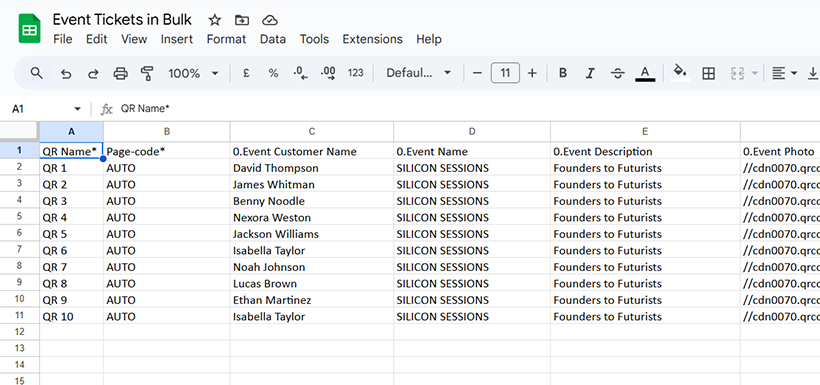
Każdy bilet wymaga unikalnego kodu strony. Aby umożliwić QRCodeChimp wygeneruj automatycznie, wprowadź AUTO w kolumnie kodu strony. Nie zostawiaj tego pola pustego.
Dodaj właściwy adres e-mail uczestnika do kolumny e-mail, której zamierzasz użyć podczas udostępniania biletów.
Zapisz ukończony plik w formacie CSV, XLS lub XLSX.
Krok 8: Prześlij plik i wygeneruj bilety
Wróć do partii zbiorczej i prześlij wypełniony plik CSV, XLS lub XLSX.
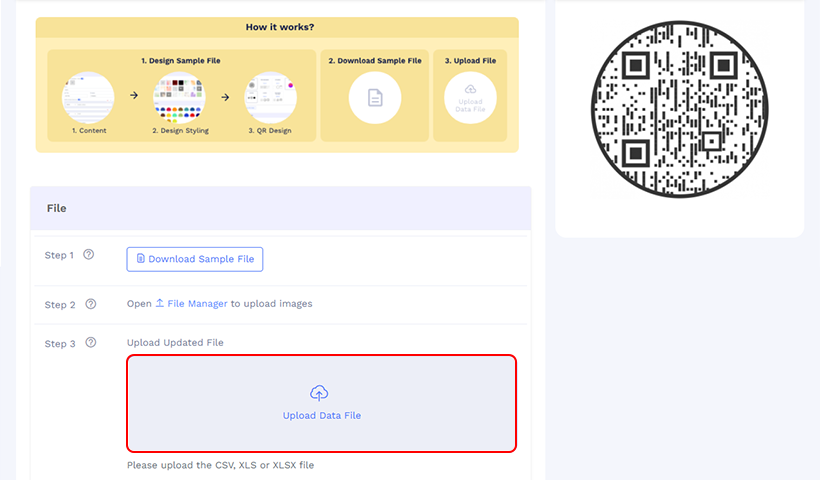
Sprawdź status przesyłania i popraw wszelkie błędy zidentyfikowane w pliku. Po zaakceptowaniu danych kontynuuj generowanie kodów QR biletów na wydarzenie.
Krok 9: Pobierz kody QR biletów na wydarzenie
Otwórz QRCodeChimp pulpitu nawigacyjnego i zlokalizuj partię zbiorczą.
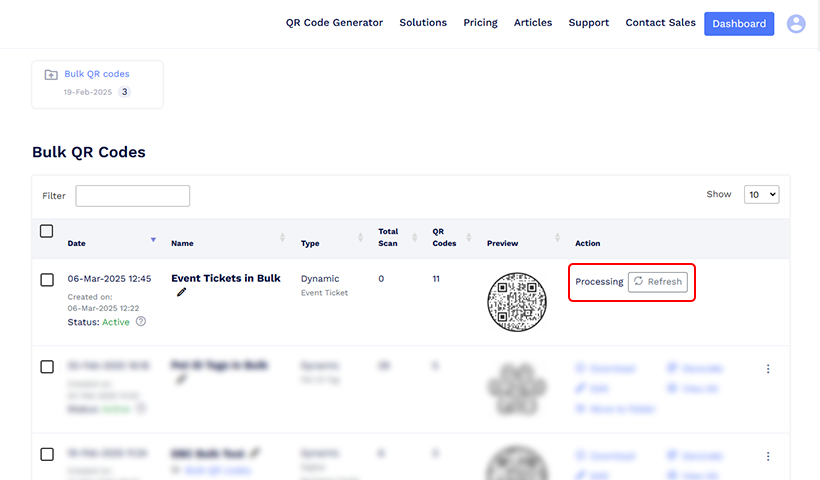
Jeżeli generowanie biletu jest nadal w toku, kliknij Odśwież kod po krótkiej przerwie.
Otwórz dostępne akcje, wybierz Pobierzi wybierz wymagany format i wymiary.
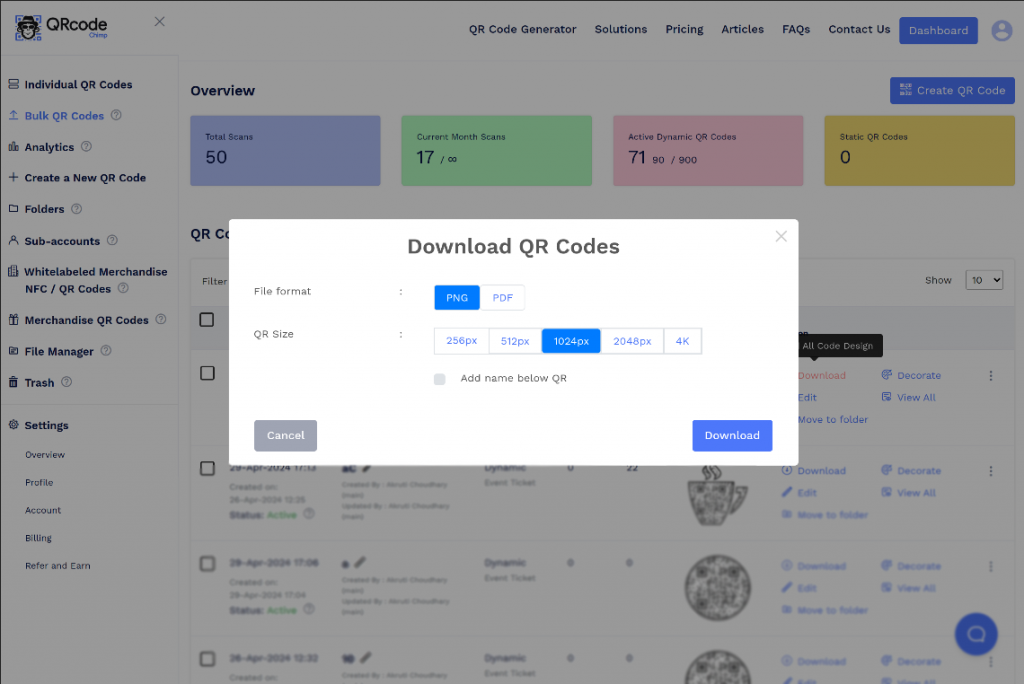
Kody QR biletów na wydarzenie są już gotowe do prywatnej wysyłki do uczestników.
Jak udostępniać kody QR biletów na wydarzenia utworzone masowo
Po wygenerowaniu biletów możesz wysłać je bezpośrednio do uczestników w ramach partii zbiorczej.
Krok 1: Otwórz pulpit nawigacyjny
Przejdź do QRCodeChimp pulpit nawigacyjny i wybierz Zbiorcze kody QR z paska bocznego.
Krok 2: Znajdź partię biletów na wydarzenie
Znajdź odpowiednią partię biletów na wydarzenie i kliknij menu z trzema kropkami, aby wyświetlić dostępne działania.
Krok 3: Wybierz opcję Udostępnij bilet przez e-mail
Dodaj Udostępnij bilet przez e-mail.
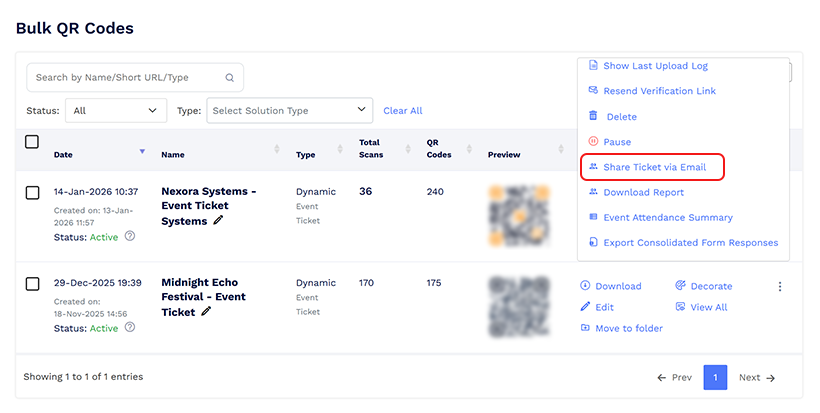
Pojawi się okno dialogowe Dostosuj kolory biletów.
Krok 3: Dostosuj kolory biletu PDF
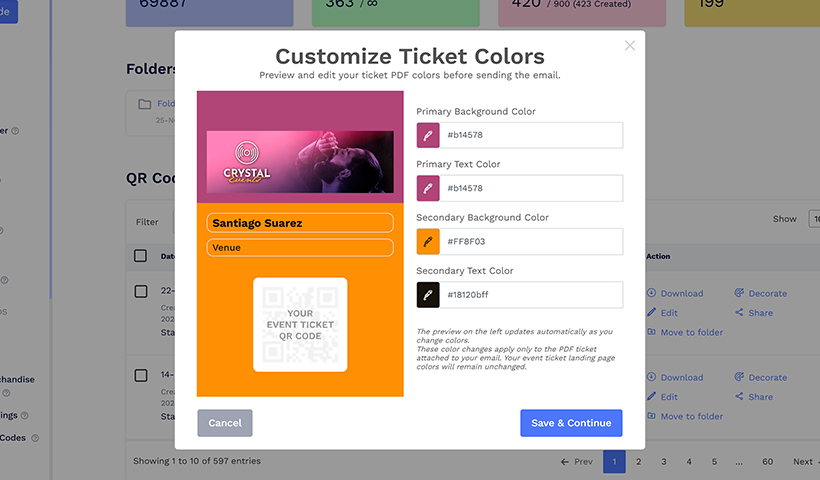
Przejrzyj podgląd biletu i w razie potrzeby dostosuj następujące kolory:
- Podstawowy kolor tła
- Podstawowy kolor tekstu
- Kolor tła drugorzędnego
- Kolor tekstu dodatkowego
Podgląd aktualizuje się automatycznie po zmianie kolorów.
Zmiany te dotyczą wyłącznie pliku PDF z biletem na wydarzenie dołączonego do wiadomości e-mail. Nie zmieniają one kolorów strony docelowej biletu na wydarzenie.
Kliknij Zapisz Kontynuuj.
Krok 4: Wybierz pole adresu e-mail odbiorcy
W Udostępnij bilety na wydarzenie hurtowo okno, wybierz gdzie QRCodeChimp powinien pobrać adres e-mail każdego uczestnika.
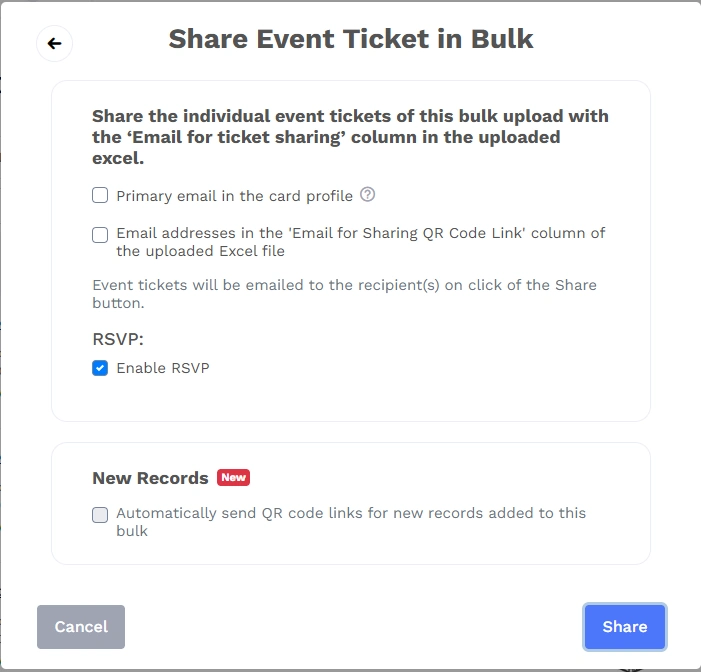
Możesz wybrać:
- Główny adres e-mail w profilu karty
- Adresy e-mail w kolumnie „Adres e-mail do udostępniania łącza kodu QR” w przesłanym pliku Excel
Wybierz opcję odpowiadającą informacjom o adresie e-mail zawartym w rekordach zbiorczych. W razie potrzeby możesz wybrać obie opcje.
Krok 5: Skonfiguruj RSVP
umożliwiać RSVP jeśli chcesz, aby odbiorcy odpowiedzieli Tak, Nielub Może z e-maila zawierającego bilet.
Pozostaw tę opcję wyłączoną, jeśli odpowiedź RSVP nie jest wymagana.
Krok 6: Skonfiguruj udostępnianie przyszłych zgłoszeń
Pod Nowe rekordy, włączyć Automatycznie wysyłaj linki z kodem QR dla nowych rekordów dodanych do tej partii jeśli chcesz QRCodeChimp automatyczne wysyłanie biletów e-mailem za każdym razem, gdy do partii zostaną dodane nowe rekordy uczestników.
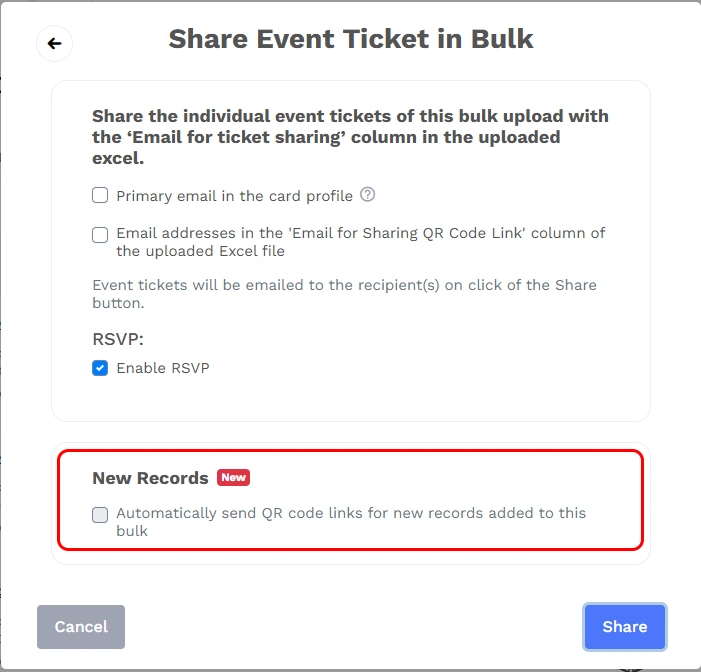
Jest to szczególnie przydatne, gdy zgłoszenia są tworzone w sposób ciągły, m.in. za pośrednictwem formularza powiązanego z partią masową.
Pozostaw tę opcję wyłączoną, jeśli wolisz przejrzeć nowe rekordy przed wysłaniem zgłoszeń.
Krok 7: Udostępnij bilety
Kliknij Udziały.
QRCodeChimp wyśle każdemu uczestnikowi bilet powiązany z jego indywidualnym rekordem zbiorczym.
Wysyłaj bilety przeznaczone dla konkretnych uczestników wyłącznie za pośrednictwem kanałów prywatnych. Nie publikuj ich na stronach internetowych, publicznych profilach w mediach społecznościowych ani w otwartych rozmowach grupowych, ponieważ inna osoba może je skopiować i wykorzystać.
Jak utworzyć indywidualny kod QR biletu na wydarzenie
Tworzenie pojedynczych elementów sprawdza się dobrze w przypadku mniejszych wydarzeń, gości VIP, prelegentów, wykonawców lub uczestników dodanych po utworzeniu głównej partii elementów.
Krok 1: Otwórz rozwiązanie kodu QR biletu na wydarzenie
Zaloguj się do QRCodeChimp, Przejdź do Nasze rozwiązaniai wybierz Kod QR biletu na wydarzenie.
Krok 2: Ustaw kod strony
Wprowadź unikalny kod strony lub zezwól QRCodeChimp aby wygenerować go automatycznie.
Kod strony staje się częścią adresu URL strony biletu i nie można go zmienić po zapisaniu biletu.
Krok 3: Wybierz szablon strony biletu
Wybierz szablon strony odpowiadający wydarzeniu i rodzajowi informacji, które chcesz wyświetlić.
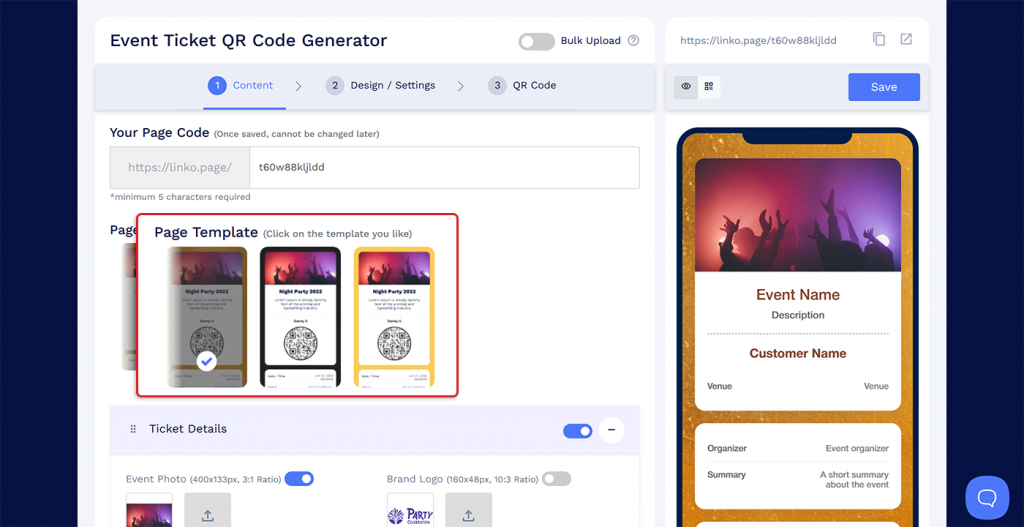
Możesz dostosować szablon, wykonując następujące kroki.
Krok 4: Wprowadź dane uczestnika i wydarzenia
W Treść zakładkę, dodaj informacje, które mają się znaleźć na bilecie.
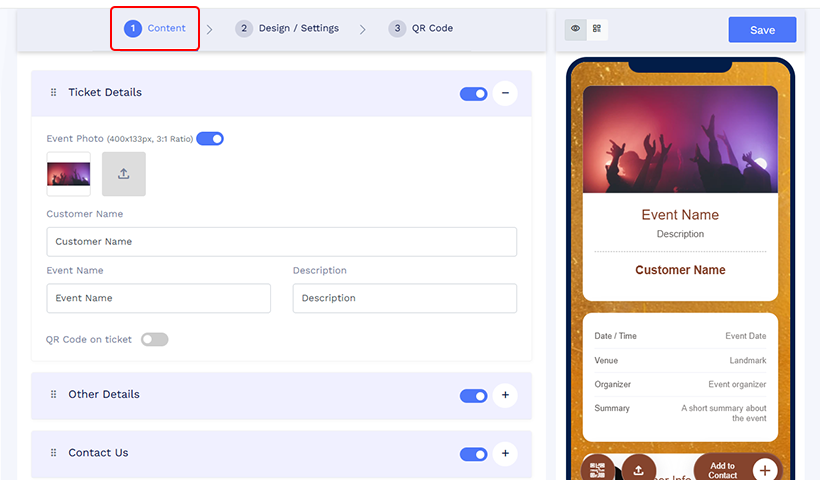
Może to obejmować:
- Imię i nazwisko uczestnika
- Nazwa wydarzenia
- Data i godzina wydarzenia
- Miejsce
- Kategoria biletu
- Miejsce siedzące lub strefa dostępu
- Informacje o wejściu
Najważniejsze informacje dotyczące wstępu umieść w górnej części biletu.
Krok 5: Skonfiguruj wyświetlanie kodu QR biletu
Wybierz, czy kod QR ma być wyświetlany na stronie hostowanego biletu.
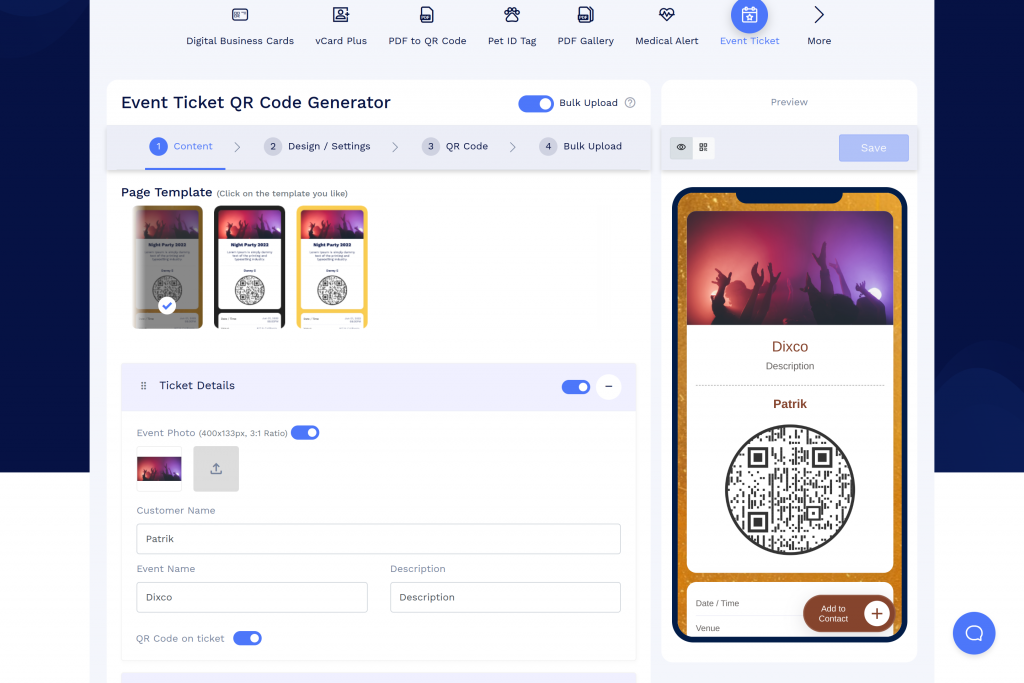
Pozostaw tę opcję włączoną, gdy uczestnicy otworzą stronę z biletami na swoich telefonach i pokażą kod QR przy wejściu.
Krok 6: Dodaj dane kontaktowe i inne komponenty
Dodaj dane kontaktowe organizatora, jeśli uczestnicy mogą potrzebować pomocy przed wydarzeniem lub w jego trakcie.
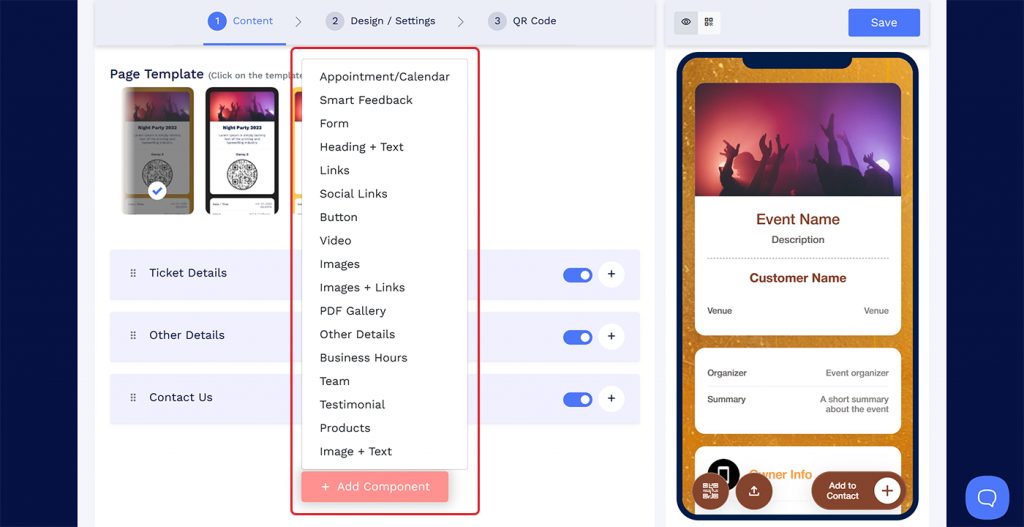
Zastosowanie Dodaj komponent aby uwzględnić istotne obrazy, filmy, przyciski i linki społecznościowe.
Unikaj dodawania zbyt dużej ilości treści, ponieważ kod QR lub szczegóły dotyczące przyjęcia mogą stać się trudne do znalezienia.
Krok 7: Zaprojektuj bilet
Kliknij Następna otworzyć Projekt/Ustawienia patka.
Dostosuj tło, kolory, czcionki, styl karty i moduł ładowania stron, aby odpowiadały charakterowi wydarzenia.
Możesz również zapisać styl strony, aby wykorzystać go ponownie przy tworzeniu podobnych zgłoszeń.
Krok 8: Skonfiguruj limit skanowania
umożliwiać Zablokuj kod QR po zeskanowaniu i wprowadź dopuszczalną liczbę pomyślnych walidacji.
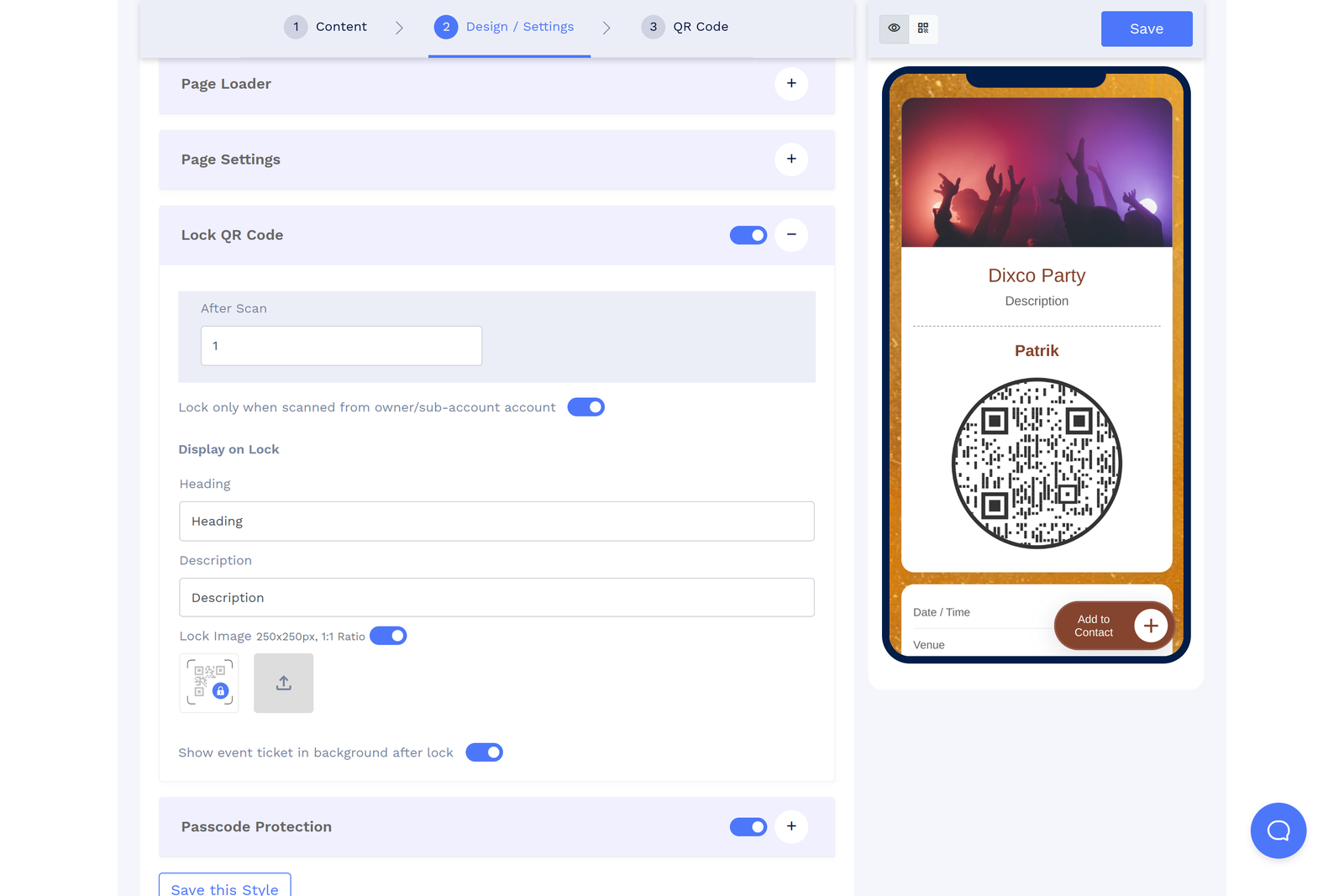
Użyj jednej dozwolonej walidacji w przypadku ścisłego wjazdu jednorazowego. Zwiększ liczbę tylko wtedy, gdy dozwolony jest kontrolowany powrót.
Możesz również skonfigurować kod QR tak, aby blokował się dopiero po zatwierdzeniu przez właściciela konta lub upoważnionego użytkownika subkonta.
Krok 9: Skonfiguruj dostęp wielodniowy, gdy jest to wymagane
W przypadku wydarzenia trwającego kilka dni włącz Resetuj blokadę codziennie.
Wybierz odpowiednią strefę czasową i zresetuj czas, aby móc ponownie wykorzystać ten sam bilet w kolejnym dniu wydarzenia, bez konieczności nieograniczonego ponownego wykorzystania tego samego dnia.
Krok 10: W razie potrzeby dodaj ochronę hasłem
Ochronę hasłem można włączyć, gdy dostęp do strony z hostowanym zgłoszeniem wymaga dodatkowej kontroli.
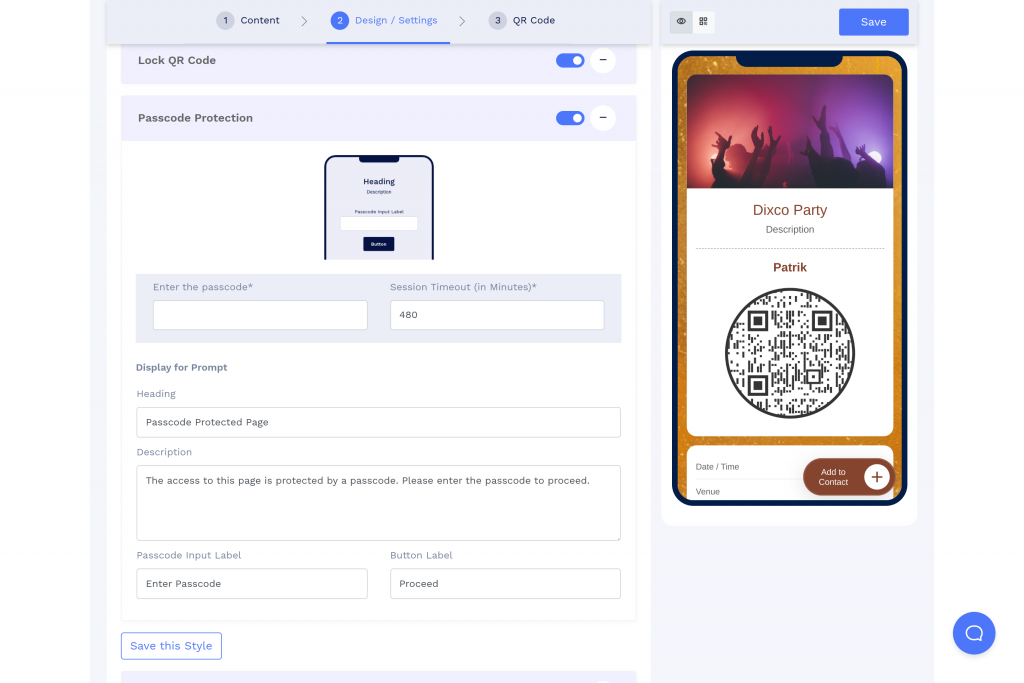
Wprowadź kod dostępu, ustaw limit czasu sesji i dodaj odpowiedni monit wyświetlania.
Ochrona hasłem jest opcjonalna. Nie zastępuje unikatowych biletów, limitów skanowania ani kontrolowanej walidacji biletów.
Krok 11: Dostosuj kod QR
Otwórz Kod QR Zaznacz i spersonalizuj kod QR za pomocą kształtów, kolorów, naklejek i logo.
Zadbaj o to, aby kod był czytelny i przetestuj go przed udostępnieniem.
Krok 12: Zapisz i udostępnij bilet
Kliknij Zapisz, wprowadź nazwę kodu QR, wybierz folder (jeśli jest wymagany) i zakończ proces zapisywania.
Otwórz zapisany bilet z poziomu pulpitu nawigacyjnego i wyślij go uczestnikowi za pośrednictwem poczty e-mail, prywatnej wiadomości lub innego kontrolowanego kanału.
Jak tworzyć kody QR biletów na wydarzenia z przesłanych formularzy
Tworzenie biletów za pomocą formularza rejestracyjnego umożliwia uczestnikom przesłanie swoich informacji. QRCodeChimp Następnie tworzy Bilet na wydarzenie natychmiast po wysłaniu lub dopiero po zatwierdzeniu odpowiedzi przez organizatora.
Formularz musi być połączony ze zbiorczą partią biletów na wydarzenie. Możesz użyć istniejącej partii lub utworzyć nową, pustą partię przed skonfigurowaniem formularza.
Krok 1: W razie potrzeby utwórz partię biletów na wydarzenie
Jeśli posiadasz już partię biletów na wydarzenie z wymaganym projektem i ustawieniami biletów, przejdź do kroku 2.
Jeśli jeszcze go nie utworzyłeś, wykonaj kroki od 1 do 6 w sekcji Jak tworzyć hurtowe kody QR na bilety na wydarzenia. Dostosuj zawartość biletu, projekt, kod QR, ustawienia walidacji i inne typowe szczegóły, a następnie zapisz pusty plik zbiorczy bez przesyłania danych o uczestnikach.
Wysłane formularze zostaną później dodane jako nowe rekordy do wybranej partii zbiorczej.
Krok 2: Utwórz formularz
Otwórz Utwórz kod QR Rozwiązanie i utwórz nowy formularz. Dostosuj adres URL formularza, wybierz szablon formularza i dostosuj sekcję profilu według własnych potrzeb.
Krok 3: Podaj nazwę swojej rejestracji
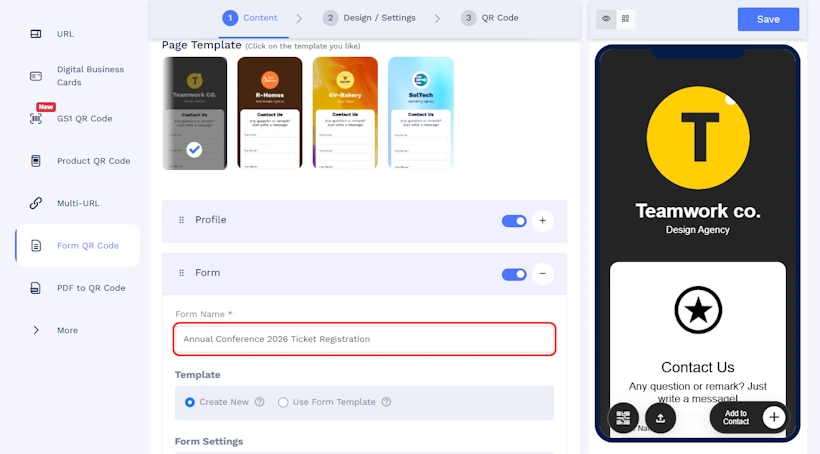
Nadaj formularzowi jasną i opisową nazwę, aby później łatwo było zidentyfikować odpowiedzi. Na przykład użyj nazwy takiej jak: Rejestracja biletów na Konferencję Roczną 2026 zamiast nazwy ogólnej, takiej jak Formularz wydarzenia.
Krok 4: Dostosuj pola formularza
Dodaj i dostosuj pola potrzebne do utworzenia biletu dla każdego uczestnika.
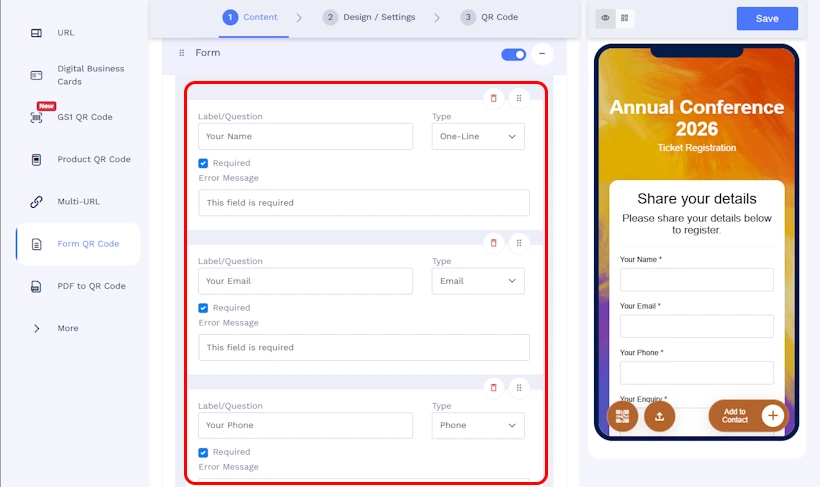
W zależności od zdarzenia możesz zbierać:
- Imię i nazwisko
- Adres e-mail
- Phone
- Preferowana sesja
- Informacje o miejscu siedzącym lub strefie dostępu
- Inne szczegóły dotyczące wydarzenia
Zbierz tylko informacje niezbędne do rejestracji i utworzenia biletu.
Dodaj lub zweryfikuj również następujące dane formularza:
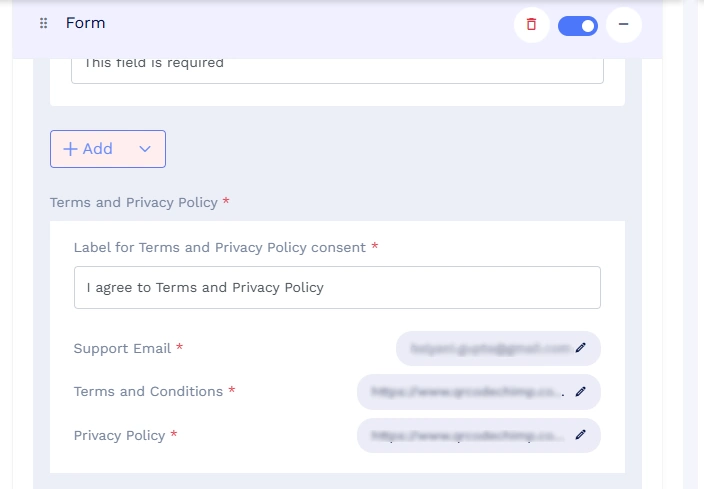
- Regulamin strony
- Adres URL polityki prywatności
- Adres e-mail pomocy technicznej
Krok 4: Włącz tworzenie zgłoszeń na podstawie przesłanych formularzy
Iść do Ustawienia integracji formularzy i włącz Włącz tworzenie strony docelowej po przesłaniu formularza.
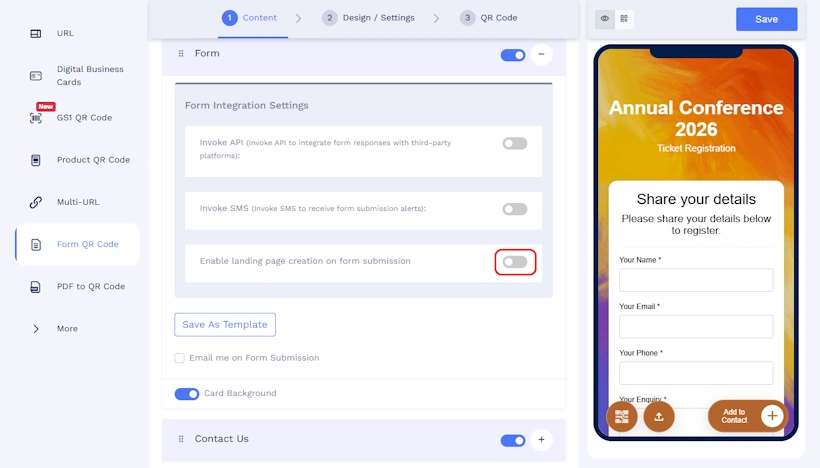
To ustawienie pozwala QRCodeChimp aby utworzyć zgłoszenie korzystając z informacji podanych w formularzu.
Krok 5: Wybierz Bilet na wydarzenie jako typ strony docelowej
Pod Wybierz typ strony docelowejwybierz Bilet na wydarzenie.
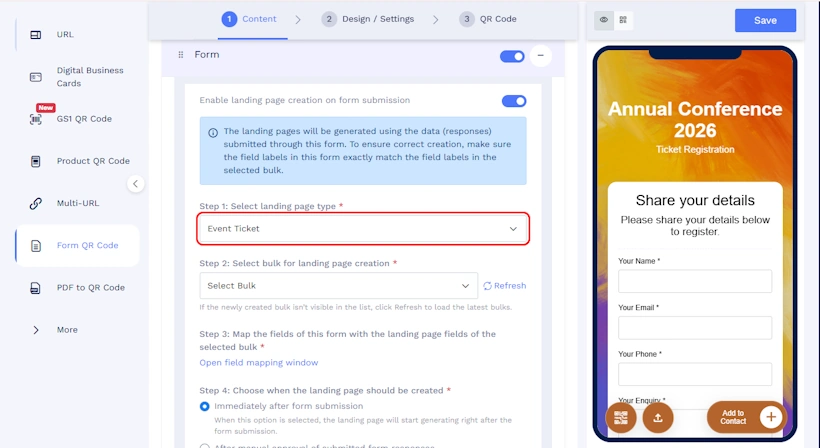
To mówi QRCodeChimp że każda odpowiedź w formularzu kwalifikującym powinna utworzyć nowy rekord Biletu na wydarzenie.
Krok 6: Wybierz partię biletów na wydarzenie
Pod Wybierz opcję zbiorczą do utworzenia strony docelowej, wybierz partię biletów na wydarzenie wybraną lub utworzoną w kroku 1.
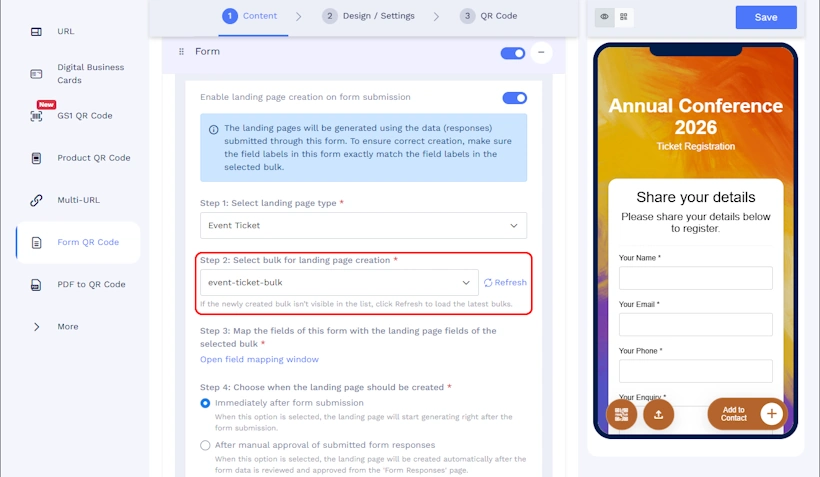
Jeżeli nowo utworzony pakiet nie pojawi się na liście, kliknij Odśwież kod aby załadować najnowsze partie zbiorcze.
Odpowiedzi przesłane w formularzu zostaną dodane jako nowe rekordy do tej partii.
Krok 7: Przypisz pola formularza do pól zgłoszenia
Kliknij Otwórz okno mapowania pola.
Przypisz każde pole formularza do odpowiedniego pola w wybranej partii zbiorczej biletów na wydarzenie.
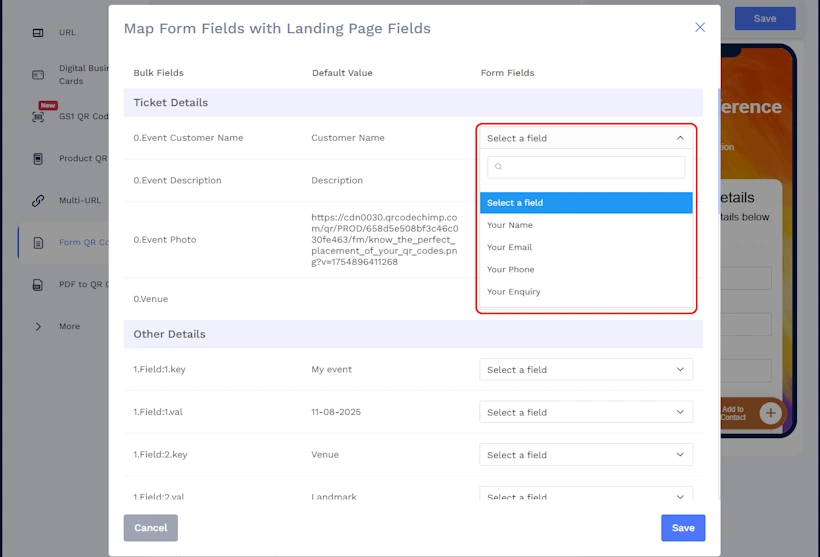
Upewnij się, że każde pole wymagane do utworzenia zgłoszenia jest poprawnie zmapowane. Używaj czytelnych i pasujących etykiet pól, gdziekolwiek to możliwe, aby zminimalizować błędy mapowania.
Krok 8: Skonfiguruj, kiedy zgłoszenie ma zostać utworzone
Wybierz jedną z następujących opcji:
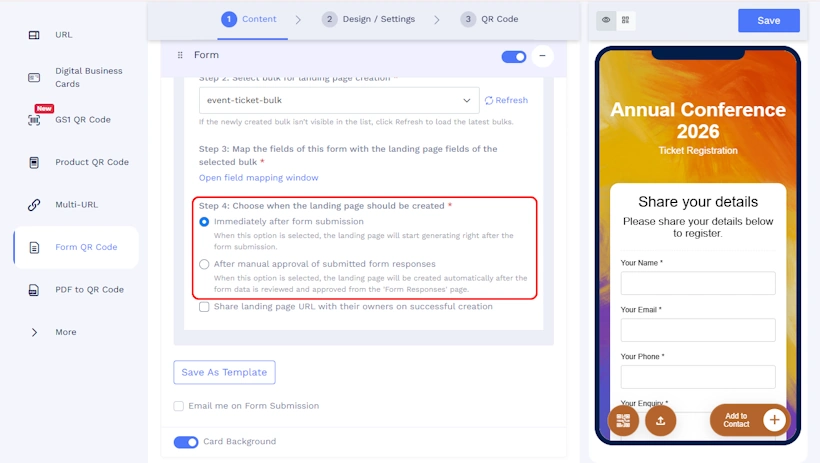
Natychmiast po przesłaniu formularza
Wybierz tę opcję, jeśli każde prawidłowe zgłoszenie powinno generować zgłoszenie bez konieczności ręcznego sprawdzania.
Przesłana odpowiedź zostanie dodana jako nowy rekord w powiązanej partii zbiorczej, a generowanie zgłoszenia rozpocznie się natychmiast.
Opcja ta jest odpowiednia dla rejestracji otwartych, w których zgoda nie jest wymagana.
Po ręcznym zatwierdzeniu odpowiedzi na przesłane formularze
Wybierz tę opcję, jeśli organizator musi przejrzeć każdą odpowiedź przed utworzeniem zgłoszenia.
Po zatwierdzeniu odpowiedzi przez Formularz odpowiedzi strona, zostanie ona dodana do powiązanej partii zbiorczej i zostanie utworzony Bilet na wydarzenie.
Ta opcja jest lepsza dla:
- Wydarzenia tylko na zaproszenie
- Rejestracje członków
- Rejestracje studentów wymagające weryfikacji
- Wydarzenia o ograniczonej liczbie miejsc
- Wnioski wymagające sprawdzenia dokumentów lub kwalifikowalności
Krok 9: Skonfiguruj udostępnianie linków do biletów
umożliwiać Udostępnij adres URL strony docelowej jej właścicielom po jej pomyślnym utworzeniu jeśli chcesz, aby wygenerowany adres URL strony Biletu na wydarzenie został udostępniony respondentowi po pomyślnym utworzeniu biletu.
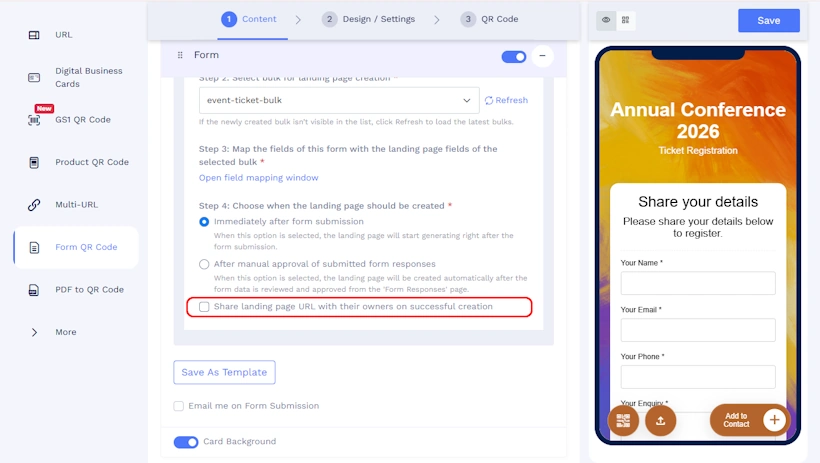
Ustawienie to obowiązuje po utworzeniu zgłoszenia, niezależnie od tego, czy utworzenie nastąpiło natychmiast czy po zatwierdzeniu.
Jeśli Ty też chcesz QRCodeChimp aby automatycznie wysyłać bilety e-mailem dla każdego nowego rekordu dodanego do partii zbiorczej, skonfiguruj Udostępnij bilet przez e-mail dla tej partii i włącz Automatycznie wysyłaj linki z kodem QR dla nowych rekordów dodanych do tej partii.
Krok 10: Zapisz i przetestuj przepływ pracy
Zapisz formularz i prześlij odpowiedź testową.
Zweryfikuj to:
- Odpowiedź zostanie dodana do wybranej partii biletów na wydarzenie.
- Ręczne zatwierdzanie działa prawidłowo, gdy jest włączone.
- Przesłane informacje pojawiają się w prawidłowych polach zgłoszenia.
- Bilet jest tworzony na zamierzonym etapie.
- Po włączeniu tej opcji adres URL biletu na wydarzenie jest udostępniany.
- Automatyczne udostępnianie nowych rekordów zbiorczych działa po skonfigurowaniu.
- Kod QR i szczegóły biletu wyświetlają się prawidłowo.
- Bilet testowy może zostać pomyślnie zweryfikowany.
Korzystaj z informacji uzyskanych podczas testu, a nie z rzeczywistych zapisów uczestników.
Chcesz udostępnić szczegóły wydarzenia lub linki do rejestracji? Użyj kod QR wydarzenia.
Wskazówki dotyczące projektowania biletu na wydarzenie
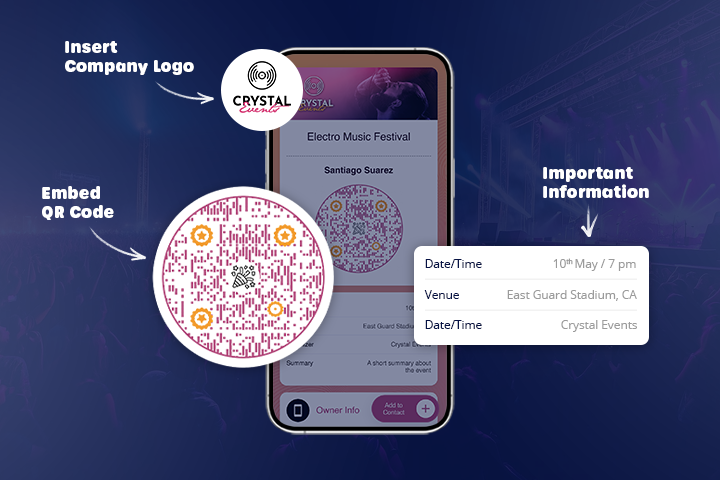
✅ Ułatw znalezienie szczegółów dotyczących przyjęć
Wyświetlaj w widocznym miejscu nazwę wydarzenia, datę, godzinę, miejsce, szczegóły wejścia, imię i nazwisko uczestnika oraz kategorię biletu.
W przypadku wydarzeń z przydzielonymi miejscami należy ułatwić odnalezienie informacji o sektorze, rzędzie i miejscu.
✅ Utrzymuj skupienie na bilecie
Należy uwzględnić tylko te informacje, których uczestnicy potrzebują przed wejściem lub w jego trakcie.
Długie opisy, nadmierna ilość treści promocyjnych i zbędne elementy mogą sprawić, że szczegóły dotyczące przyjęcia i kod QR będą trudniejsze do znalezienia.
✅ Dopasuj branding wydarzenia
Dodaj logo wydarzenia lub organizacji i użyj kolorów zgodnych z identyfikacją wydarzenia.
Branding powinien wspierać bilet, a nie zmniejszać jego czytelność.
✅ Zadbaj o to, aby kod QR był czytelny
Należy zachować odpowiedni kontrast, odpowiednią ilość wolnej przestrzeni wokół kodu QR oraz praktyczny rozmiar umożliwiający wyświetlanie na urządzeniach przenośnych i drukowanie.
Unikaj kombinacji kolorów o niskim kontraście, zbyt szczegółowych kształtów kodów QR i elementów tła, które zakłócają kod.
✅ Projektowanie przede wszystkim dla telefonów
Wielu uczestników otworzy bilety na swoich telefonach przy wejściu.
Sprawdź, czy kod QR, nazwa uczestnika, nazwa wydarzenia, data i informacje dostępowe pozostają widoczne na mniejszych ekranach bez zbędnego przewijania.
✅ Podaj jasne instrukcje dotyczące wejścia
W treści biletu lub towarzyszącej mu wiadomości należy umieścić informację, że uczestnik powinien okazać bilet przy wejściu w celu jego walidacji.
✅ Przetestuj ostateczny projekt
Przetestuj bilet na różnych telefonach, przy różnych poziomach jasności ekranu i w różnych warunkach oświetleniowych spodziewanych w miejscu wydarzenia.
Podczas konfiguracji należy używać oddzielnych biletów testowych zamiast weryfikować oryginalne bilety uczestników.
Zanim wyślesz bilety na wydarzenie
Ostateczna ocena może zapobiec wielu problemom w dniu wydarzenia.
Sprawdź to:
- Imiona i nazwiska uczestników oraz adresy e-mail są poprawne.
- Każdy uczestnik ma unikalny bilet.
- Data, godzina, miejsce i szczegóły dotyczące uczestnictwa są dokładne.
- Dozwolona liczba walidacji jest zgodna z polityką wprowadzania danych.
- Resetuj blokadę codziennie, strefa czasowa i czas resetowania są poprawne w przypadku wydarzeń trwających wiele dni.
- Kody QR pozostają czytelne na telefonach i wydrukowanych biletach.
- Upoważnieni członkowie zespołu mają dostęp do właściwego zdarzenia.
- Bilety testowe działają prawidłowo w walidatorze biletów na wydarzenia.
- Przy każdym wejściu sprawdzono łączność internetową.
- Bilety zostaną wysłane prywatnie.
Nie należy używać oryginalnych biletów uczestnika do powtarzanych testów weryfikacyjnych, ponieważ pomyślne zaliczenie testu może spowodować utratę jednego z dozwolonych wpisów.
Przygotuj swój zespół do walidacji biletów
Po rozdaniu biletów należy udzielić upoważnionym członkom zespołu dostępu do QRCodeChimpWalidator biletów na wydarzenia oparty na przeglądarce.
Przed wydarzeniem upewnij się, że mogą się zalogować, wybrać odpowiednie wydarzenie, uzyskać dostęp do kamery urządzenia i zatwierdzić oddzielne bilety testowe. Sprawdź również łączność internetową w każdym punkcie wejścia i przygotuj kontrolowany proces awaryjny.
Aby uzyskać szczegółowe instrukcje, zobacz:
- Jak zweryfikować kody QR biletów na wydarzenia
- Jak śledzić frekwencję na wydarzeniach za pomocą raportu o biletach na wydarzenia
- Przewodnik planowania sprzedaży biletów z kodem QR
Wniosek
Tworzenie kodów QR na bilety na wydarzenia to tylko pierwsza część procesu sprzedaży biletów.
Przed ich udostępnieniem zweryfikuj dane uczestnika, ustawienia wejścia, wygląd biletu i adresy e-mail odbiorców. Użyj oddzielnych biletów testowych, aby sprawdzić pełny proces weryfikacji, a następnie wyślij bilet każdemu uczestnikowi prywatnym kanałem.
QRCodeChimp Umożliwia indywidualne tworzenie kodów QR biletów na wydarzenia, generowanie ich zbiorczo lub tworzenie ich z odpowiedzi w formularzach powiązanych z partią zbiorczą. Można również zbierać odpowiedzi RSVP, kontrolować walidację wejść, obsługiwać dostęp wielodniowy i sprawdzać frekwencję w ramach tego samego procesu sprzedaży biletów.
PYTANIA I ODPOWIEDZI
Czy mogę bezpłatnie tworzyć kody QR dla biletów na wydarzenia?
Tak. Możesz tworzyć indywidualne kody QR dla biletów na wydarzenia w ramach planu bezpłatnego, z zastrzeżeniem aktywnych, dynamicznych kodów QR i miesięcznych limitów skanowania. Tworzenie biletów zbiorczych wymaga wykupienia odpowiedniego planu płatnego.
Czy mogę tworzyć kody QR dla biletów na wydarzenia masowo?
Tak. Włącz przesyłanie zbiorcze, utwórz szablon biletu, pobierz przykładowy arkusz kalkulacyjny, dodaj jednego uczestnika w każdym wierszu i prześlij wypełniony plik CSV, XLS lub XLSX.
Jakie formaty arkuszy kalkulacyjnych mogę przesłać?
QRCodeChimp obsługuje pliki CSV, XLS i XLSX umożliwiające masowe tworzenie biletów na wydarzenia.
Co mam wpisać w kolumnie kodu strony?
Wprowadź unikalny kod strony dla każdego biletu. Aby umożliwić QRCodeChimp wygeneruj automatycznie, wprowadź AUTO w kolumnie kodu strony. Nie zostawiaj pola pustego.
Jak wysłać pocztą elektroniczną zbiorczo utworzone bilety na wydarzenie?
Dodaj adres e-mail każdego uczestnika do odpowiedniej kolumny adresu e-mail w pliku zbiorczym. Po wygenerowaniu biletów otwórz plik zbiorczy i wybierz Udostępnij bilet przez e-mail, wybierz pole adresu e-mail odbiorcy i wyślij bilety.
Jak działa tworzenie biletów na wydarzenia w oparciu o formularz?
Najpierw utwórz zbiorczą partię biletów na wydarzenie. Następnie utwórz formularz, połącz go z partią i zmapuj pola formularza do odpowiednich pól partii. Przesłane odpowiedzi można dodać natychmiast lub dopiero po zatwierdzeniu przez organizatora.
Czy ten sam bilet można wykorzystać na kilka dni wydarzenia?
Tak. Włącz Resetuj blokadę codziennieWybierz strefę czasową i ustaw czas resetowania. Dozwolona liczba walidacji będzie ponownie dostępna po codziennym resetowaniu.
Czy powinienem przetestować oryginalne bilety uczestników przed wydarzeniem?
Nie. Utwórz osobne zgłoszenia testowe do konfiguracji i szkolenia zespołowego. Zatwierdzenie oryginalnego zgłoszenia uczestnika może spowodować zużycie jednego z dozwolonych wpisów.
Produkty które mogą Ci się spodobać:
Jak stworzyć okrągły kod QR z logo + najlepsze praktyki i błędy, których należy unikać
Dowiedz się, jak utworzyć okrągły kod QR (okrągły lub okrągły) z logo, a także poznaj najlepsze praktyki, wskazówki dotyczące możliwości skanowania i błędy, których należy unikać. Zacznij za darmo. QRCodeChimp.
Jak grupować karty w QRCodeChimp Konfiguracja Entra ID
Naucz się skutecznie organizować cyfrowe wizytówki, korzystając z QRCodeChimp Grupowanie Entra ID. Uprość zarządzanie kartami według grupy, filtra lub funkcji „wszystko w jednym”.
Kroki integracji Microsoft Entra ID (Azure AD) z QRCodeChimp
Dowiedz się, jak połączyć identyfikator Microsoft Entra z QRCodeChimp aby zautomatyzować tworzenie cyfrowych wizytówek, poprawić bezpieczeństwo i uprościć proces wdrażania.
Jak połączyć wiele linków w jeden link
Połącz wiele linków w jeden link do udostępniania i kod QR. Używaj go w biografiach, e-mailach, wiadomościach lub drukuj i aktualizuj swoje linki w dowolnym momencie.
Najbardziej popularny
Skontaktuj się z działem sprzedaży
